
[Résolu] Kindle non détecté sur PC ? 10 solutions qui fonctionnent vraiment

Résumé : Si votre Kindle n’est pas détecté par votre PC, le problème est généralement lié à un câble USB réservé à la charge, à un port défectueux, à un problème de pilote Windows ou à un bug temporaire de l’appareil. Suivez ce guide de dépannage pas à pas pour vérifier chaque cause possible et reconnecter votre Kindle avec succès.
Table des matières
![[Résolu] Kindle ne s'affiche pas sur PC ? 10 solutions qui fonctionnent vraiment](https://c1.dvdfab.cn/upload/bookfab/fr/fix-kindle-not-showing-up-on-pc-ZW8Y.jpg)
En tant qu'utilisateur de Kindle depuis plus de dix ans, j'ai entendu trop d'amis qui sont nouveaux sur Kindle demander avec frustration que faire lorsque leur Kindle ne s'affiche pas sur un PC. Si cela vous arrive, il n'y a pas de quoi paniquer, car le problème ne vient peut-être pas de l'appareil lui-même. Dans de nombreux cas, la véritable cause est un câble USB uniquement pour la charge, un port USB défectueux, un problème de pilote MTP Windows ou un dysfonctionnement temporaire du Kindle. Dans ce guide, je vais vous expliquer étape par étape les solutions les plus efficaces pour résoudre le problème de connexion du Kindle au PC.
Réponse rapide : Pourquoi mon Kindle ne s'affiche-t-il pas sur PC ?
Si votre Kindle n'est pas reconnu par votre PC, la cause est généralement l'un des quelques problèmes courants. Dans la plupart des cas, le problème ne vient pas du Kindle lui-même, mais de la méthode de connexion ou du processus de reconnaissance de l'appareil par l'ordinateur.
- Le câble USB est uniquement pour la charge et ne prend pas en charge le transfert de fichiers
- Le port USB est défectueux ou instable
- Windows ne parvient pas à reconnaître correctement le Kindle
- Le pilote MTP est manquant ou corrompu
- Le Kindle est gelé, verrouillé ou pas complètement redémarré
- Vous faites face à une limitation de transfert, pas à un véritable problème de connexion
Vous vous demandez peut-être : avec tant de causes possibles, comment exactement résoudre le problème ? Ci-dessous, je vais vous guider à travers elles une par une pour que vous puissiez dépanner et résoudre le problème du Kindle qui n'apparaît pas sur le PC étape par étape.
Solution 1 : Utilisez un vrai câble de données, pas seulement un câble de charge
Si vous remarquez que le Kindle se charge après avoir été connecté au PC, mais que rien n'apparaît dans l'Explorateur de fichiers et que le Gestionnaire de périphériques ne se met pas à jour non plus, le câble est très probablement le problème.
La solution la plus simple est de remplacer le câble par un qui prend en charge le transfert de fichiers. Le câble Kindle d'origine est généralement le choix le plus sûr. Si ce n'est pas disponible, utilisez un câble qui a déjà été utilisé pour transférer des fichiers entre un autre appareil et l'ordinateur. Évitez les câbles anciens, lâches ou endommagés, car une connexion instable peut également faire que le Kindle ne soit pas reconnu par le PC.

Solution 2 : Essayez un autre port USB et évitez le hub
Si changer le câble ne vous aide pas, branchez le Kindle sur un autre port USB. Certains ports peuvent charger l'appareil mais ne pas transférer de données, ce qui entraîne un problème de Kindle qui ne s'affiche pas sur PC.
De plus, ne connectez pas le Kindle via un hub USB, une station d'accueil, un port USB de moniteur ou un adaptateur. Connectez-le directement à l'ordinateur à la place. Attendez ensuite quelques secondes et vérifiez si l'appareil apparaît dans l'Explorateur de fichiers. Si l'ordinateur ne reconnaît pas le Kindle sur un port, mais qu'il fonctionne sur un autre, le problème vient du port ou du chemin de connexion d'origine, pas du Kindle lui-même.
Solution 3 : Redémarrez votre Kindle
Une autre solution rapide qui vaut la peine d'être essayée est de redémarrer votre Kindle. Appuyez et maintenez le bouton d'alimentation pendant environ 40 secondes jusqu'à ce que le Kindle redémarre. Attendez que l'appareil se rallume complètement, déverrouillez l'écran, puis reconnectez-le à votre PC.
Cette étape peut éliminer les dysfonctionnements temporaires qui empêchent le Kindle d'être correctement reconnu. Si l'appareil était gelé ou bloqué dans un état instable, un redémarrage peut rétablir la connexion.

Solution 4 : Testez le Kindle sur un autre ordinateur
Si vous avez un autre ordinateur disponible, connectez le Kindle à celui-ci avec le même câble USB. C'est un moyen rapide de vérifier si le problème vient du Kindle ou de votre PC actuel. Si le Kindle se connecte normalement sur le deuxième ordinateur, le problème est probablement causé par les paramètres USB, le pilote ou le port de votre ordinateur d'origine.
Solution 5 : Chargez votre Kindle plus longtemps
Laissez votre Kindle se charger pendant au moins 30 minutes avant de le reconnecter à votre PC. Si la batterie est très faible, chargez-la jusqu'à 1 heure, puis débranchez-la et reconnectez-la à l'ordinateur.
Un Kindle avec une très faible autonomie peut se charger mais ne pas se connecter correctement. Une fois qu'il a suffisamment de batterie, la connexion peut revenir à la normale.
Solution 6 : Changez le mode de connexion USB
Certains appareils Kindle peuvent afficher des options de connexion USB après avoir été branchés à un ordinateur, tandis que de nombreux lecteurs Kindle standard ne le font pas. Cette solution est plus susceptible d'aider sur les modèles qui affichent une invite de paramètres USB, comme certains appareils Kindle plus récents et Kindle Scribe. Si aucune option USB n'apparaît sur votre écran, passez cette méthode et passez à la suivante.
Voici comment vérifier et le changer :
1. Connectez le Kindle à votre PC avec un câble USB compatible avec les données.
2. Attendez quelques secondes et assurez-vous que l'appareil est éveillé.
3. Faites glisser vers le bas depuis le haut de l'écran pour ouvrir le panneau de réglages rapides.
4. Recherchez un message tel que USB, Préférences USB, Chargement de cet appareil via USB, ou un avis de connexion similaire.
5. Appuyez sur ce message pour ouvrir les options USB.
6. Si vous voyez des choix comme Transfert de fichiers, MTP, ou Connecter en tant qu'appareil photo, passez d'abord à l'option de transfert de fichiers.
7. Déconnectez le Kindle du PC.
8. Rebranchez-le et vérifiez s'il apparaît maintenant dans l'Explorateur de fichiers.
Si votre Kindle n'apparaît toujours pas, essayez à nouveau le même menu et passez à un autre mode USB disponible, tel que "connecter en tant qu'appareil photo", puis reconnectez-le une fois de plus.
Solution 7 : Désactiver la fonction de suspension sélective USB
Sur Windows, la suspension sélective USB est activée par défaut. Cette fonction aide à économiser de l'énergie en mettant temporairement un port USB inactif en veille. Dans la plupart des cas, elle est utile et ne nécessite pas de modification. Mais si votre Kindle continue de se charger sans être reconnu, se déconnecte de manière aléatoire, ou apparaît un instant puis disparaît, ce paramètre peut interrompre la connexion.
Pour écarter cette possibilité, suivez ces étapes pour la désactiver et tester à nouveau la connexion.
1. Ouvrez le Panneau de configuration, cliquez sur Matériel et audio, et sélectionnez Options d'alimentation.
2. Trouvez le plan d'alimentation que vous utilisez actuellement, puis cliquez sur Modifier les paramètres du plan à côté.
3. Cliquez sur Modifier les paramètres d'alimentation avancés.
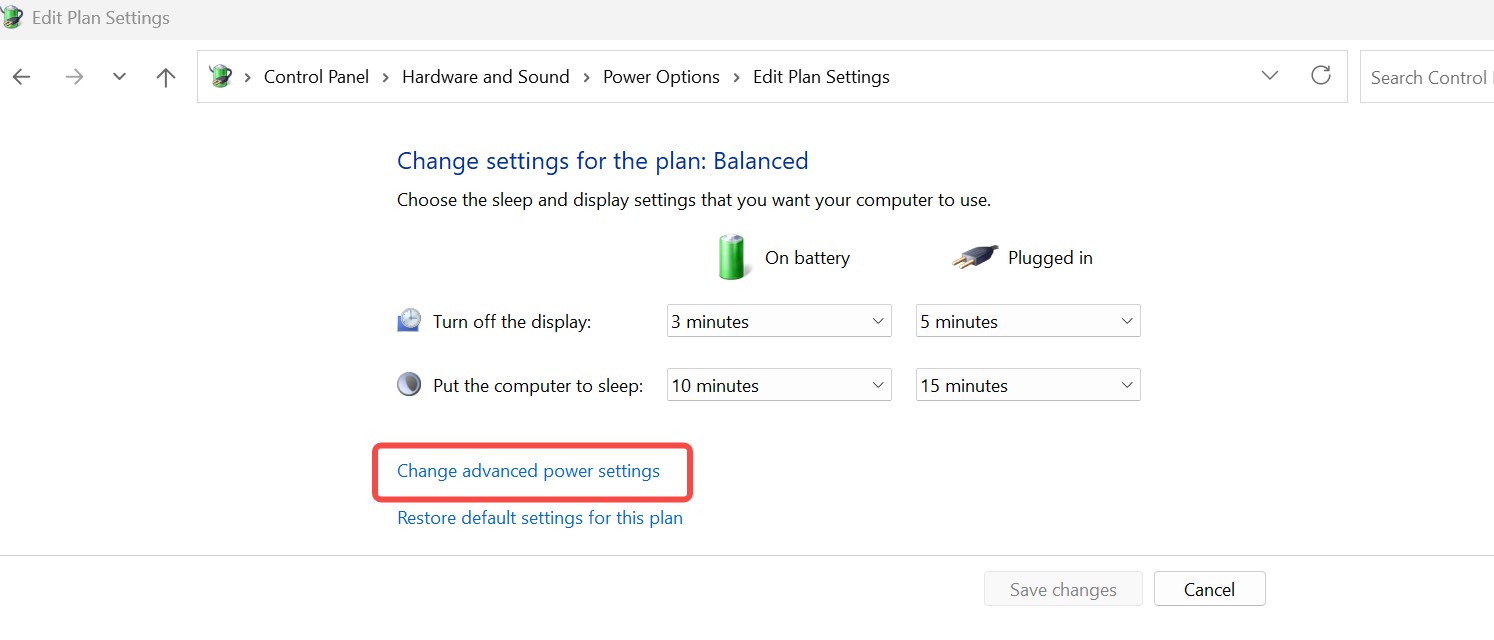
4. Dans la nouvelle fenêtre, faites défiler jusqu'à Paramètres USB et développez-le. Développez Paramètre de suspension sélective USB. Changez le paramètre en Désactivé. Sur un ordinateur portable, vous pouvez voir deux options : Sur batterie et Branché. Réglez les deux sur Désactivé.
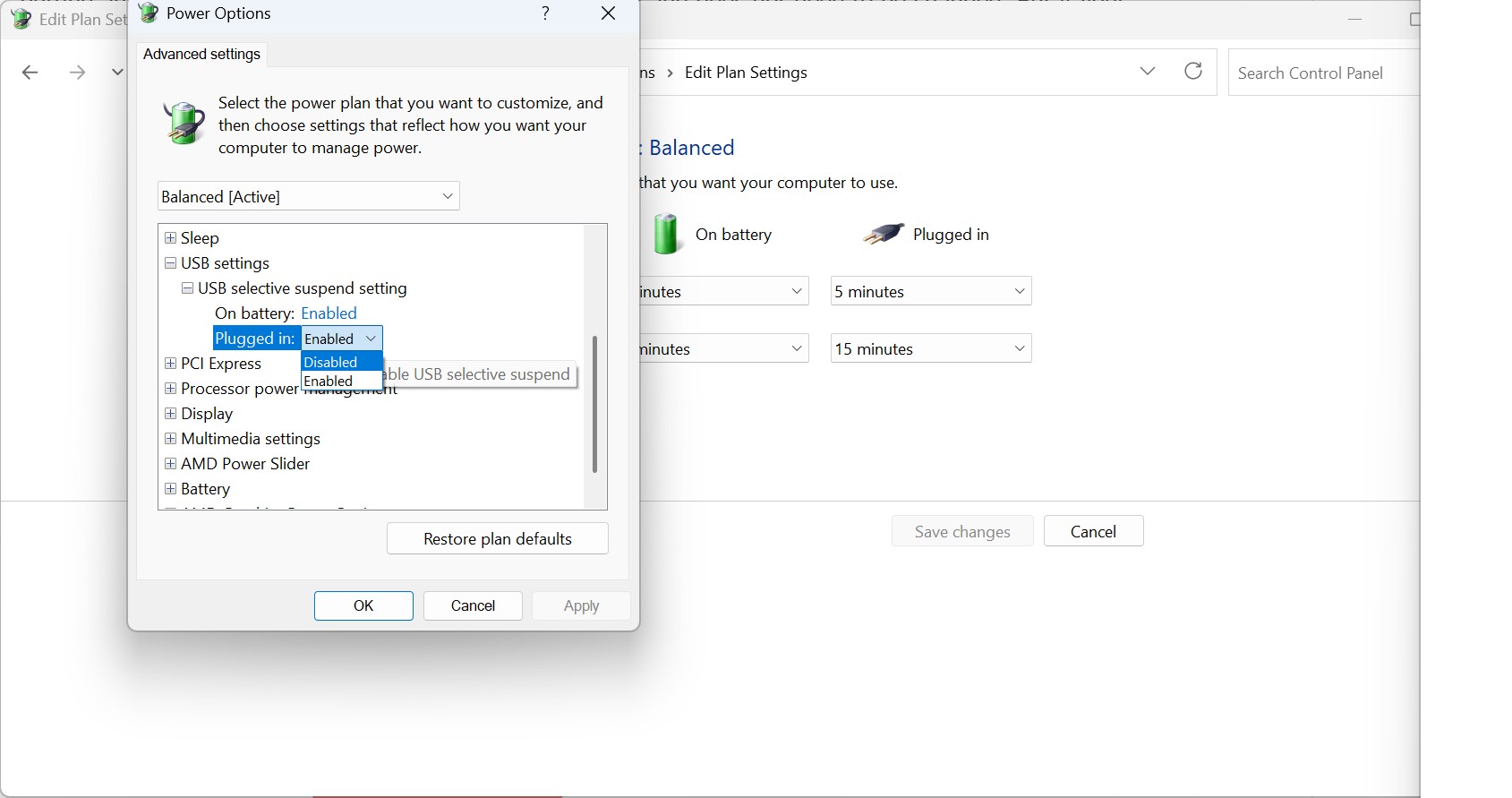
5. Cliquez sur Appliquer, puis OK. Redémarrez le PC. Après cela, reconnectez le Kindle et vérifiez s'il apparaît normalement.
Solution 8 : Connecter le Kindle au PC via Calibre
Si votre Kindle n'apparaît toujours pas correctement sous Windows, essayez de le connecter via Calibre. Cela aide dans deux situations : votre PC détecte le Kindle de manière incohérente, ou vous voulez vérifier si votre Kindle peut être reconnu par un logiciel de livres électroniques même lorsque l'Explorateur de fichiers est peu fiable. Calibre prend en charge de nombreux lecteurs de livres électroniques et affiche un bouton Appareil dans la barre d'outils lorsqu'un appareil pris en charge est détecté.
Voici comment connecter votre Kindle au PC avec Calibre :
1. Téléchargez et installez Calibre sur votre PC.
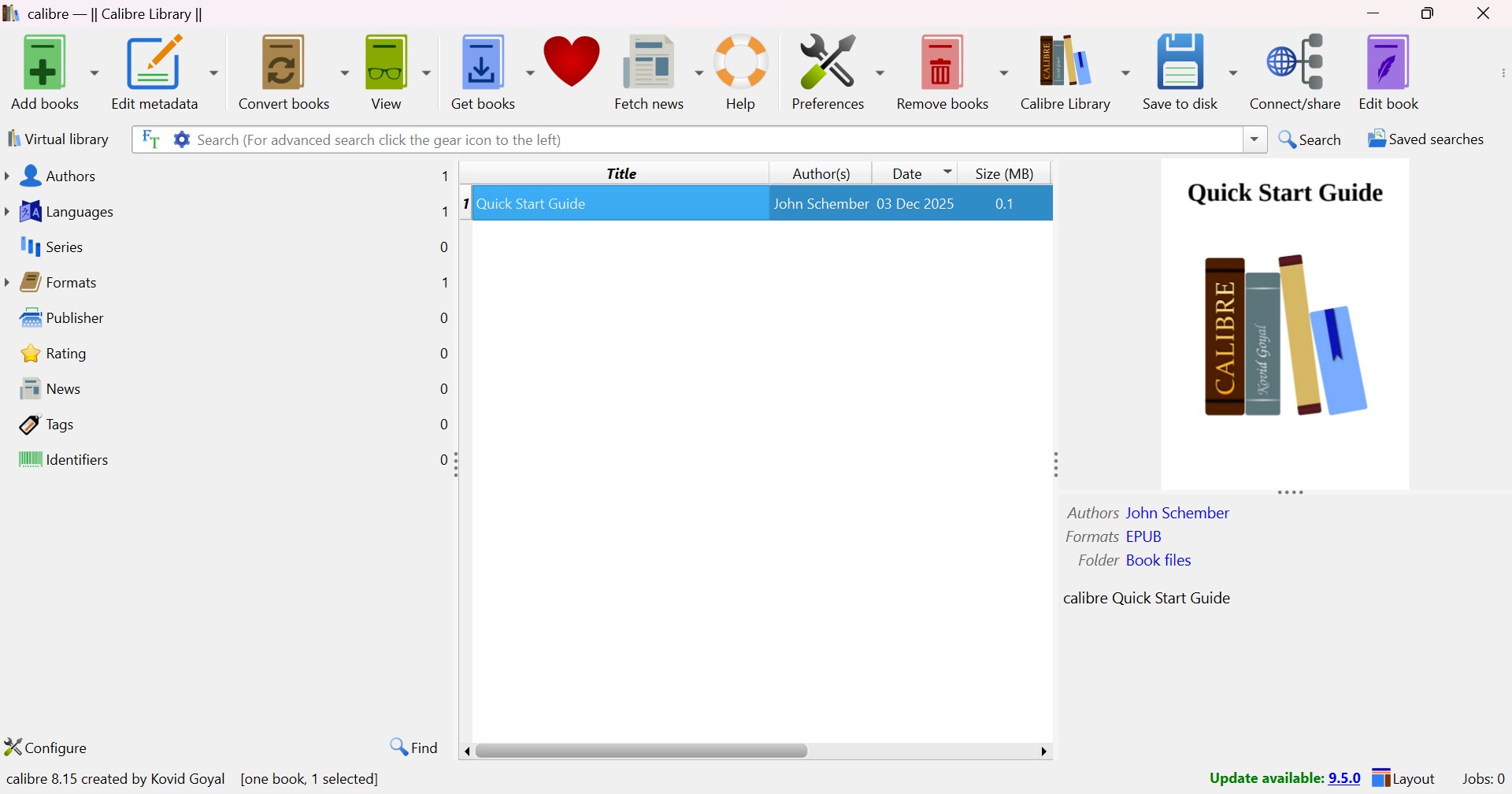
2. Ouvrez Calibre avant de connecter votre Kindle.
3. Utilisez un câble USB qui prend en charge le transfert de données, puis branchez le Kindle directement à l'ordinateur.
4. Attendez quelques secondes et observez la barre d'outils supérieure dans Calibre.
5. Si le Kindle est reconnu, un bouton Appareil devrait apparaître automatiquement.
6. Cliquez sur Appareil pour vérifier si Calibre peut lire le stockage du Kindle.
7. Si nécessaire, ajoutez d'abord un livre à Calibre, puis essayez de l'envoyer à l'appareil pour confirmer que la connexion fonctionne.
Si Calibre détecte le Kindle mais que l'Explorateur de fichiers Windows ne l'affiche toujours pas clairement, le problème est plus probablement lié à la façon dont Windows gère l'affichage de l'appareil plutôt qu'à une défaillance complète de la connexion. Si Calibre ne le détecte pas non plus, le problème est généralement lié au câble, au port USB, au pilote, ou au Kindle lui-même. Les contrôles d'appareil de Calibre n'apparaissent que lorsqu'un appareil pris en charge est effectivement connecté, donc c'est un moyen utile de confirmer si la connexion fonctionne du tout.
Une autre chose à garder à l'esprit : si vous utilisez Calibre pour modifier les collections Kindle via USB, ces modifications peuvent ne pas apparaître complètement sur le Kindle tant que l'appareil n'est pas déconnecté et redémarré.
Solution 9 : Rafraîchir le pilote Kindle dans le Gestionnaire de périphériques
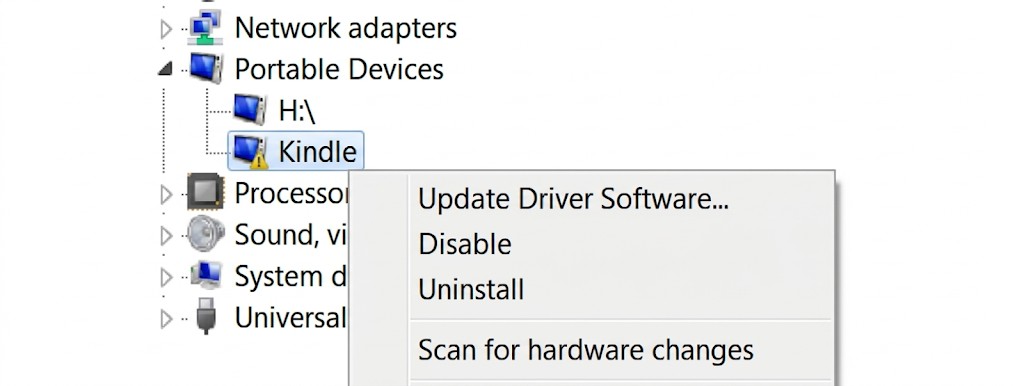
Ouvrez le Gestionnaire de périphériques sur votre PC et vérifiez si le Kindle apparaît sous Périphériques portables, Lecteurs de disque, ou Périphériques USB. Si vous voyez Kindle, Périphérique MTP, Stockage interne USB Kindle, ou tout élément avec une icône d'avertissement, rafraîchissez-le d'abord là-bas. C'est l'une des solutions les plus utiles lorsque l'appareil se charge mais n'apparaît toujours pas normalement sous Windows.
Comment rafraîchir le pilote Kindle ?
1. Connectez le Kindle à votre PC.
2. Appuyez sur Windows + X et sélectionnez Gestionnaire de périphériques.
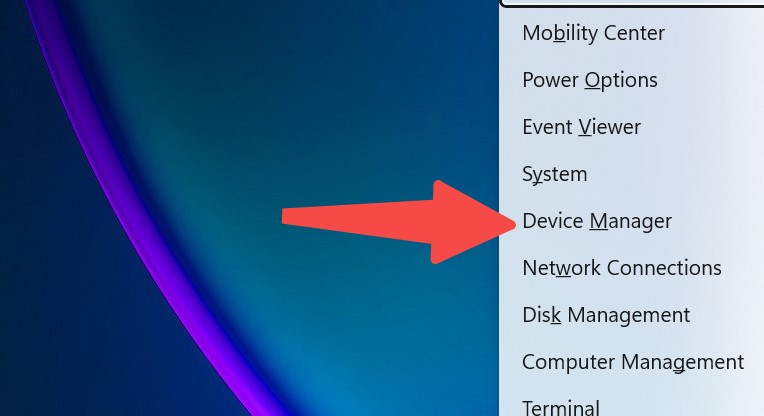
3. Cliquez sur Affichage en haut, puis choisissez Afficher les périphériques cachés.
4. Développez Périphériques portables. Si rien de pertinent n'apparaît là, vérifiez également Lecteurs de disque et Contrôleurs de bus USB.
5. Sous Périphériques portables, trouvez Kindle ou Périphérique MTP, faites un clic droit sur cet élément et choisissez Mettre à jour le pilote.
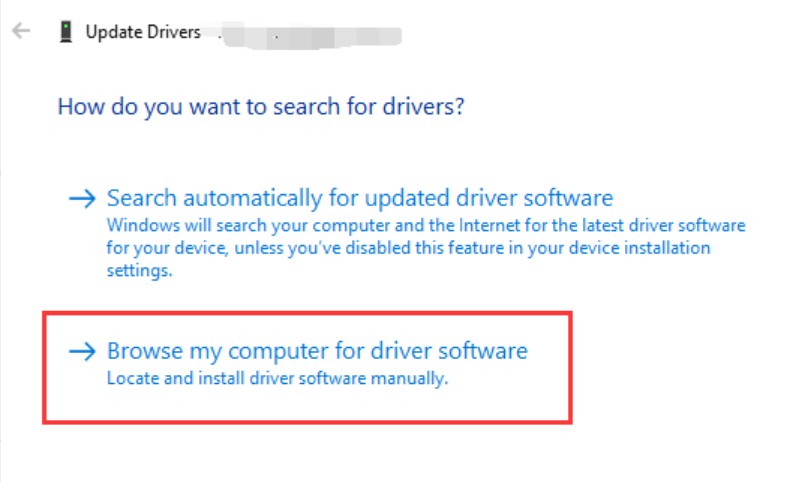
6. Sélectionnez Parcourir mon ordinateur pour les pilotes.
7. Sélectionnez Me laisser choisir parmi une liste de pilotes disponibles sur mon ordinateur.
8. Choisissez Périphérique USB MTP, puis cliquez sur Suivant. Si Périphérique USB MTP n'apparaît pas dans la liste, cliquez sur Disque fourni et parcourez cet emplacement : C:\Windows\INF\wpdmtp.inf
9. Attendez que Windows termine l'installation du pilote.
10. Débranchez le Kindle et reconnectez-le.
Puis continuez l'installation et reconnectez le Kindle. Ce fichier est la source du pilote MTP intégré de Windows et peut aider lorsque la liste normale ne se charge pas correctement.
Si le pilote ne se rafraîchit toujours pas correctement, cliquez avec le bouton droit sur la même entrée liée au Kindle et choisissez Désinstaller le périphérique, puis débranchez et reconnectez le Kindle pour que Windows puisse le détecter à nouveau depuis le début. Les directives du Gestionnaire de périphériques de Microsoft soutiennent l'utilisation de la désinstallation et de la réinstallation pour forcer Windows à reconstruire la détection du périphérique lorsqu'un pilote est bloqué ou corrompu.
Solution 10 : Activer ADB si Kindle Fire ne s'affiche pas sur PC
Cette méthode est uniquement pour les tablettes Fire, y compris les anciens modèles Kindle Fire. Elle ne s'applique pas à la plupart des liseuses Kindle standard comme Kindle Paperwhite ou Kindle de base, qui n'utilisent pas ADB comme solution normale de transfert de fichiers. La documentation développeur d'Amazon place la configuration ADB sous les tablettes Fire, et non les liseuses Kindle.
Voici comment activer ADB sur une tablette Kindle Fire :
1. Ouvrez Paramètres sur la tablette. Allez dans Options de l'appareil.
2. Localisez Options pour les développeurs. Si cette option n'est pas visible, appuyez plusieurs fois sur Numéro de série jusqu'à ce que les Options pour les développeurs apparaissent.
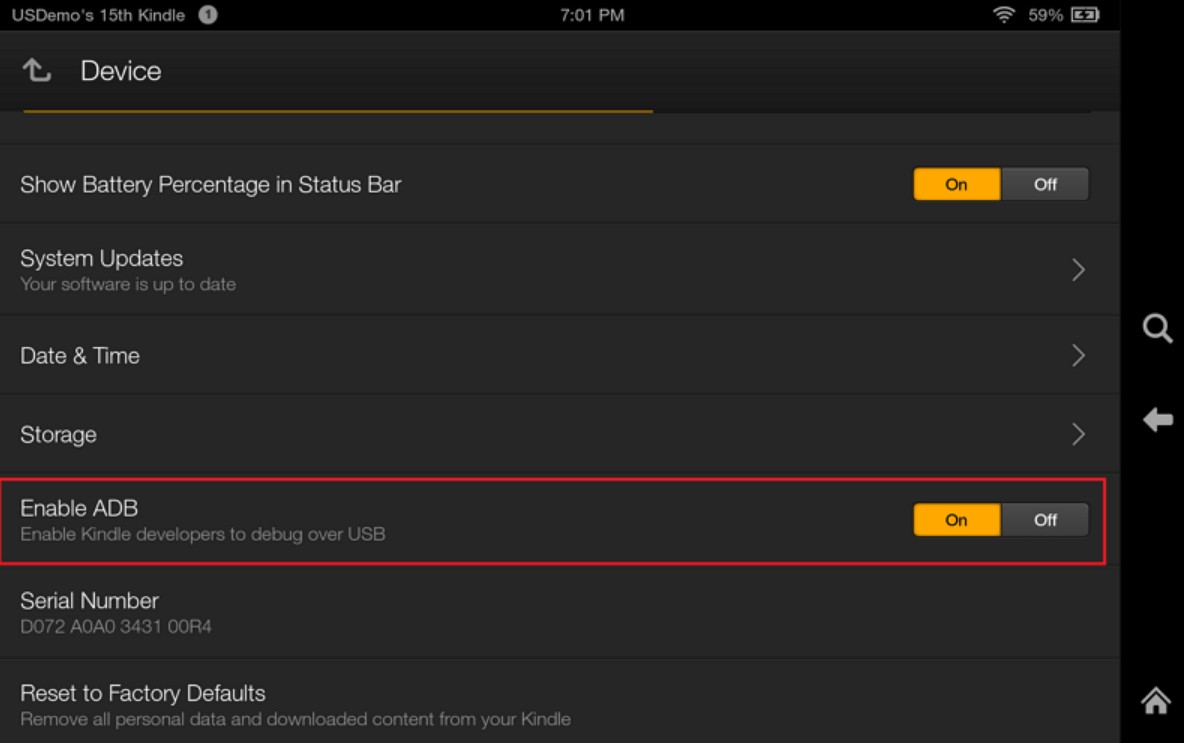
3. Ouvrez Options pour les développeurs. Activez Activer ADB ou Débogage USB.
6. Connectez la tablette au PC avec un câble USB de transfert de données.
7. Si une invite apparaît à l'écran demandant d'autoriser le débogage USB, appuyez sur Autoriser.
8. Sur Windows, installez le pilote USB de la tablette Fire si l'appareil n'est toujours pas détecté.
La manière la plus simple de connecter votre Kindle à un PC
Si vous connectez votre Kindle à un PC principalement pour transférer des livres pour la conversion de format, réparer la connexion USB peut ne pas être la seule solution. Une option plus simple est d'utiliser Kindle pour PC pour télécharger vos livres directement sur votre ordinateur, puis de convertir les livres Kindle en PDF ou EPUB avec BookFab Kindle Converter. De cette façon, vous n'avez pas besoin de compter du tout sur une connexion physique Kindle. Si l'appareil n'est pas reconnu ou si le transfert USB échoue constamment, ce flux de travail de bureau peut vous faire gagner du temps et rendre la conversion de livres électroniques beaucoup plus facile.
Conclusion
Lorsque un Kindle n'apparaît pas sur PC, la cause est généralement quelque chose de simple plutôt qu'un problème sérieux de l'appareil. La manière la plus efficace de le résoudre est de passer en revue les solutions une par une, en commençant par les vérifications les plus simples, puis en passant aux plus techniques si nécessaire. Une fois la véritable cause identifiée, la connexion est souvent beaucoup plus facile à rétablir que prévu.

 Comment lire des livres et des livres audio Libby hors lignepar Julien Morel - 10 avril 2026
 Comment convertir des livres Kindle en PDF : 3 méthodes simplespar Julien Morel - 10 avril 2026
 Comment télécharger des livres PDF gratuitement : Top 8 des sites pour la lecture en lignepar Julien Morel - 30 janvier 2026
 Top outils et logiciels incontournables pour convertir EPUB en PDF en 2026par Julien Morel - 30 janvier 2026