
Comment convertir des livres Kindle en PDF : 3 méthodes simples

Résumé : Les livres Kindle sont généralement protégés par DRM. Pour convertir Kindle en PDF, vous devez d’abord supprimer ce chiffrement à l’aide d’un logiciel spécialisé, puis convertir le format. Ce tutoriel présente trois façons de convertir des fichiers Kindle en PDF : utiliser l’outil gratuit Calibre avec le plugin DeDRM, l’outil professionnel BookFab Kindle Converter, ou des convertisseurs en ligne comme Zamzar.
Table des matières
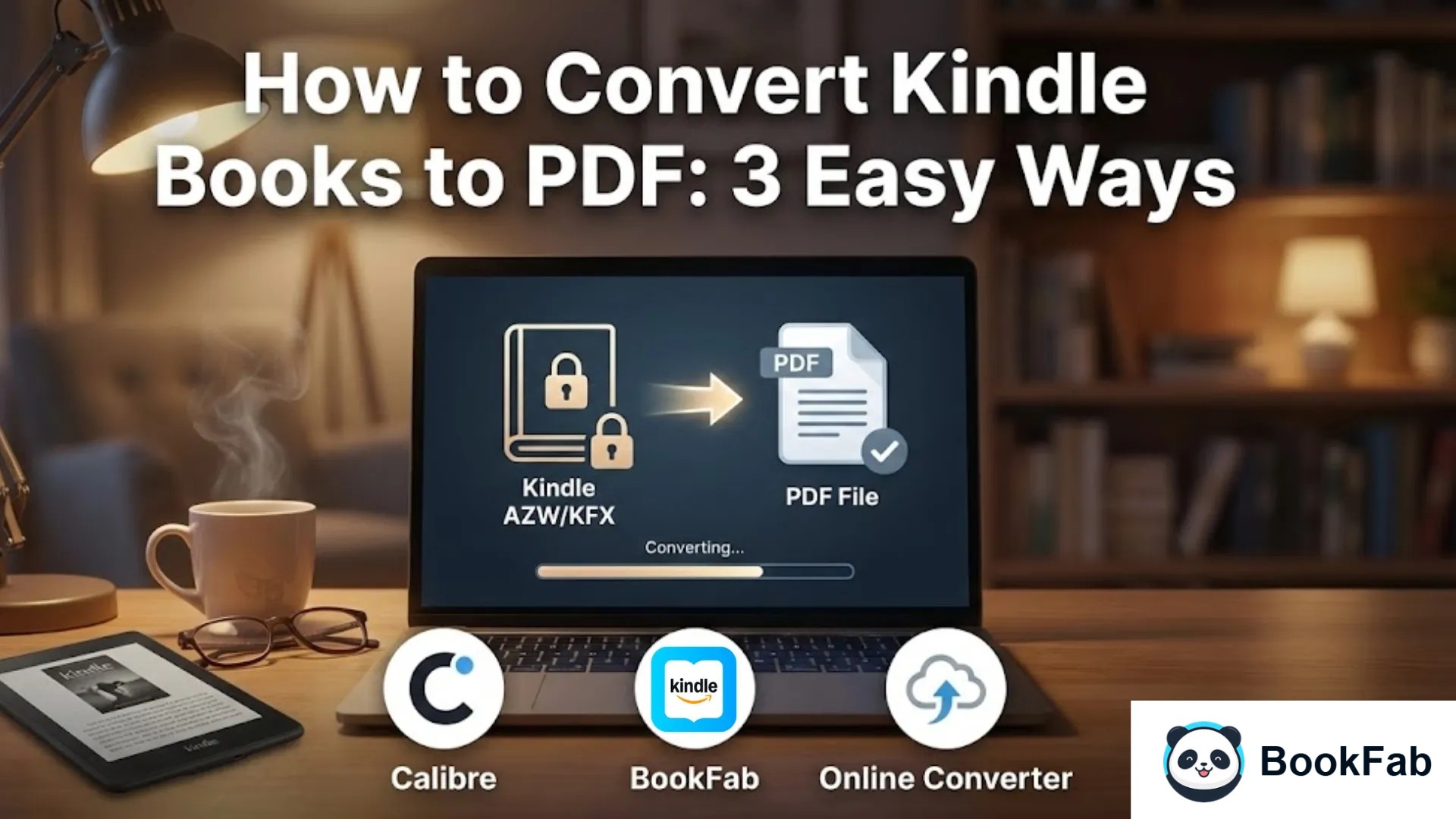
Les livres Kindle sont généralement enregistrés dans des formats propres à Amazon, tels que AZW, AZW3, MOBI, PRC et KFX, qui ne sont pas toujours faciles à ouvrir sur des plateformes autres que Kindle. Si vous savez comment convertir Kindle en PDF, vous pourrez les utiliser plus librement sur différents appareils, les annoter plus facilement, et les conserver dans un format plus accessible pour un usage personnel. Dans ce guide, je vais présenter trois des moyens les plus simples pour convertir Kindle en PDF, afin de vous donner un contrôle total sur la gestion et la lecture de votre bibliothèque Kindle.
Meilleures façons de convertir Kindle en PDF en un coup d'œil
Pour vous aider à choisir plus rapidement la bonne méthode, le tableau ci-dessous compare les principaux convertisseurs Kindle vers PDF selon la prise en charge du DRM, le prix et les types d’utilisateurs auxquels ils conviennent le mieux.
| Convertisseur Kindle vers PDF | Gratuit/Payant | Fonctionne pour les livres DRM | Idéal pour |
| Calibre + plugin DeDRM | Gratuit | Oui (avec des plugins supplémentaires) | Les utilisateurs qui utilisent déjà Calibre pour gérer leur bibliothèque Kindle |
| Convertisseur en ligne (Zamzar) | Gratuit/Payant | Non | Les fichiers Kindle sans DRM et les conversions rapides ponctuelles |
| BookFab Kindle Converter | Payant (essai gratuit complet disponible) | Oui | La conversion de livres Kindle dans tous les formats et le traitement par lots |
Convertir Kindle en PDF avec Calibre [Solution gratuite]
Nous savons que Calibre est un gestionnaire d’eBooks open source, mais il fonctionne également comme convertisseur Kindle vers PDF. Il fonctionne sous Windows, Mac et Linux, et peut convertir des formats Kindle comme AZW, MOBI, et KFX en PDF. Avant la conversion, vous pouvez ajuster la taille de page, les marges, les polices et d’autres paramètres de sortie, ce qui convient aux lecteurs qui souhaitent organiser leur propre bibliothèque et affiner la mise en page finale du PDF. Cependant, avant d’utiliser Calibre pour convertir Kindle en PDF, vous devez d’abord installer le plugin DeDRM, ainsi que le plugin KFX Input si votre livre Kindle est au format KFX. Dans la section suivante, je vais vous montrer le processus complet sous Windows 11 et vous expliquer étape par étape comment convertir des livres Kindle en PDF avec Calibre.
Étape 1 : Installer le convertisseur Kindle vers PDF et les plugins
Téléchargez la dernière version de Calibre (9.5.0) depuis le site officiel et installez la version correspondant à votre système.
Comme la plupart des livres Kindle sont protégés par DRM, vous aurez besoin du plugin DeDRM pour les déverrouiller avant de les convertir en PDF.
1. Téléchargez le kit d’outils DeDRM. Une fois le dossier décompressé, recherchez un fichier nommé précisément DeDRM_plugin.zip.
2. Ouvrez Calibre, puis cliquez sur Preferences → Plugins → Load plugin from file. Choisissez le fichier DeDRM_plugin.zip et cliquez sur Open.
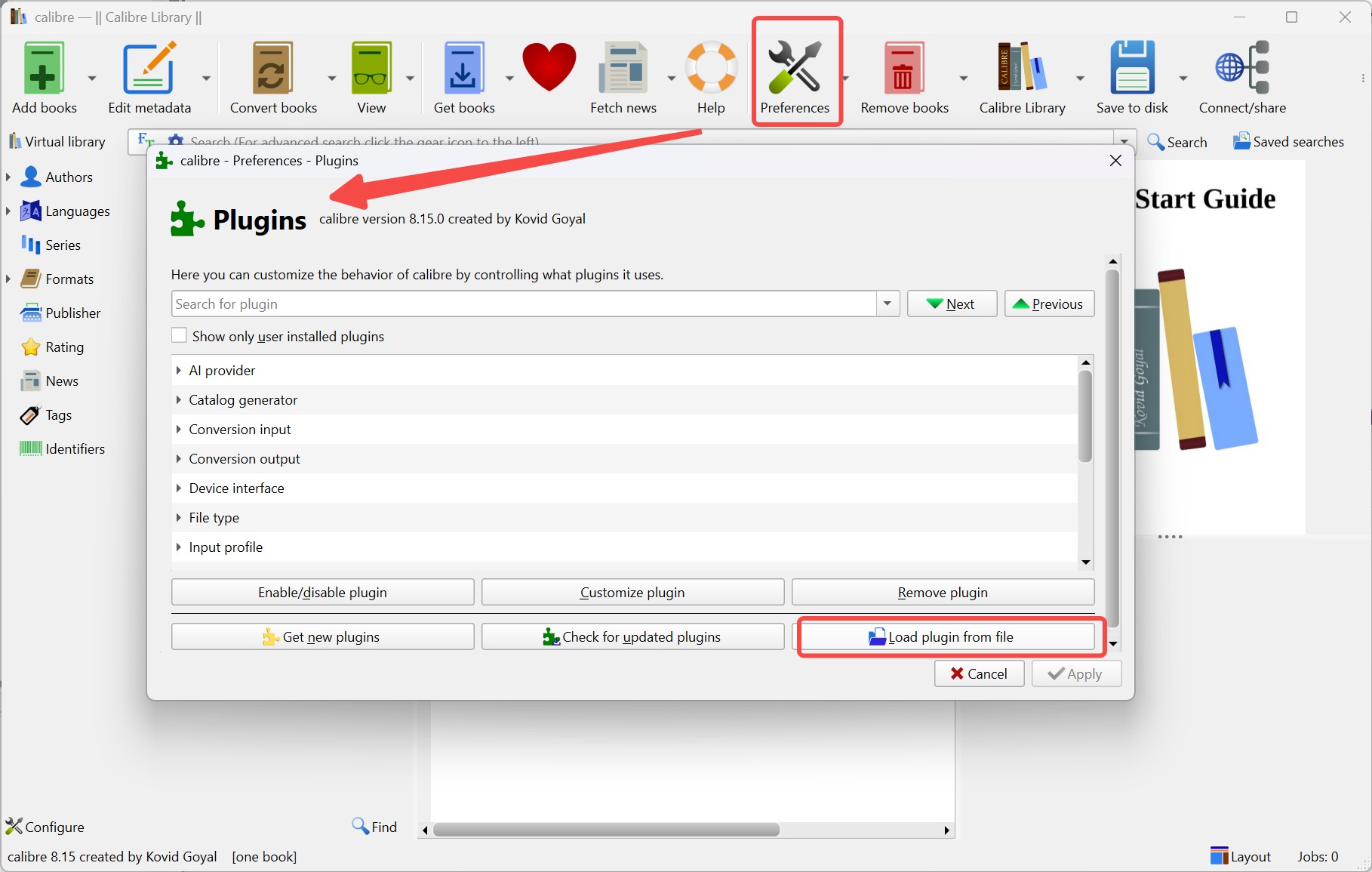
3. Suivez les instructions pour redémarrer Calibre. Vous pouvez vérifier si cela fonctionne en regardant dans la liste File type plugins.
Étape 2 : Ajouter vos livres Kindle à Calibre
Utilisez Kindle for PC (les versions antérieures à 2.4.1 sont recommandées pour une meilleure prise en charge du format KFX) ou un câble USB pour télécharger et synchroniser votre bibliothèque Kindle sur votre ordinateur.
Ouvrez Calibre, puis cliquez sur le bouton Add books dans la barre d’outils supérieure. Dans l’explorateur de fichiers, allez dans le dossier où vos fichiers Kindle sont stockés, sélectionnez les titres, puis cliquez sur Open.
Étape 3 : Convertir les livres Kindle en PDF
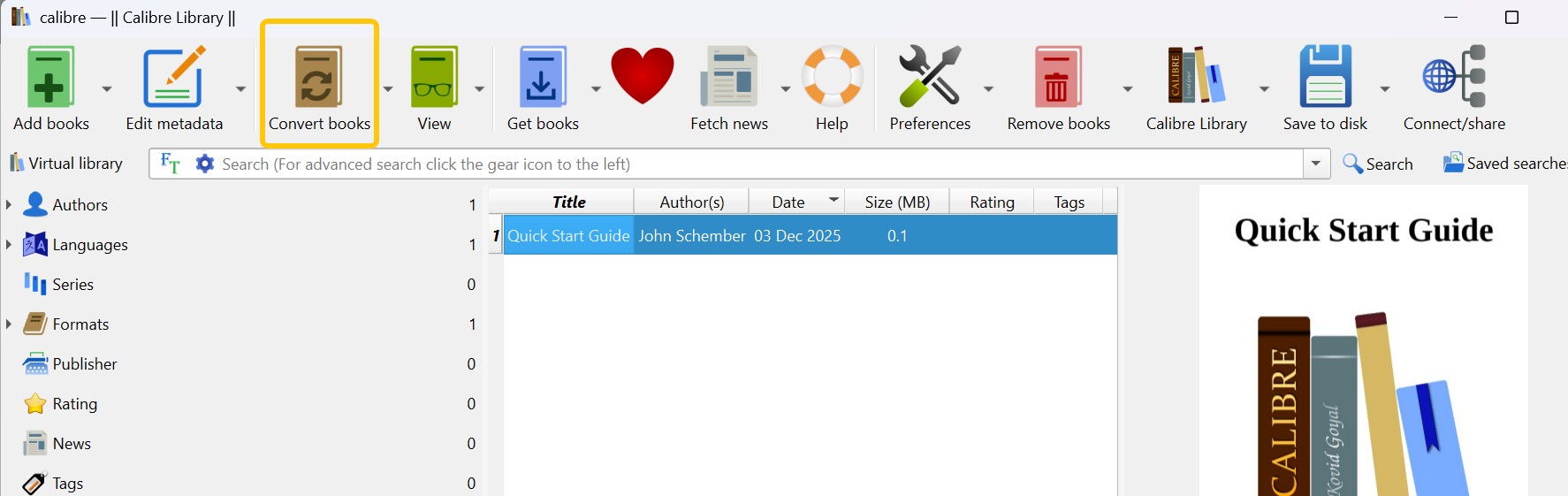
Sélectionnez les livres Kindle que vous souhaitez convertir, puis cliquez sur le bouton Convert books dans la barre d’outils.
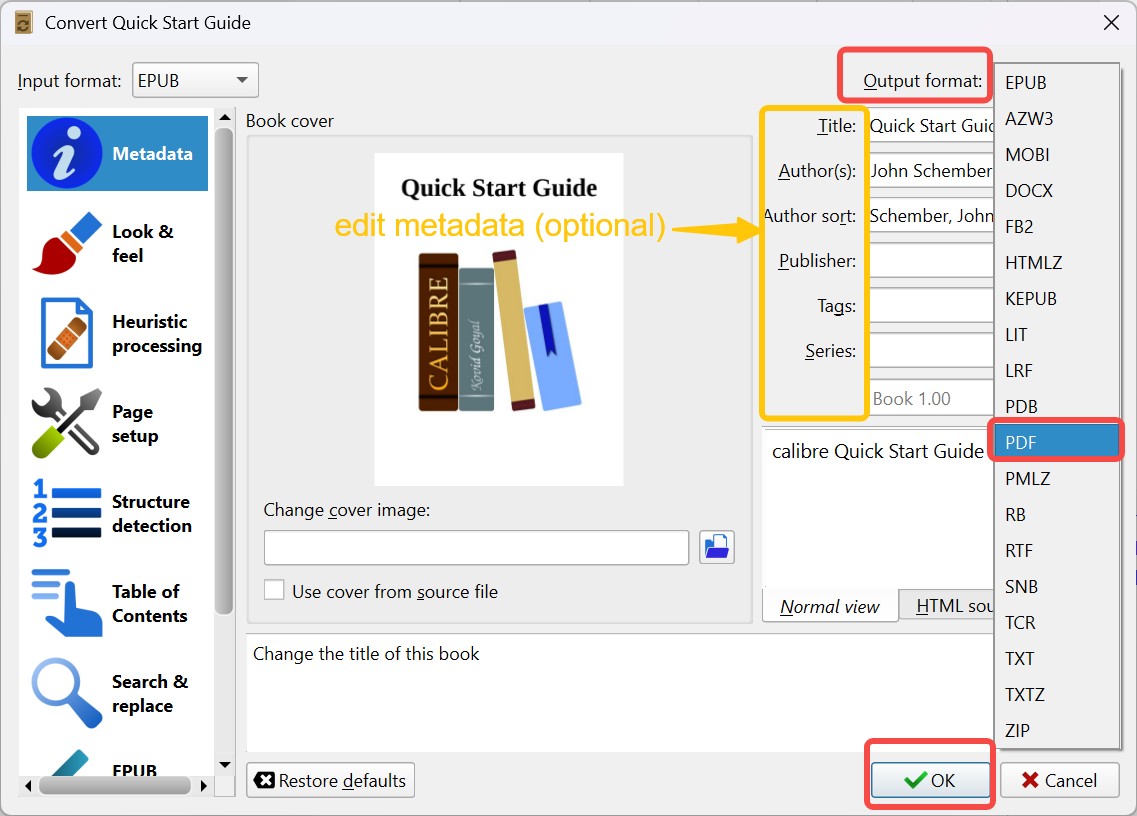
Dans le menu déroulant de la fenêtre de conversion, choisissez PDF comme format de sortie. Si nécessaire, ajustez les options comme la taille de page, les marges ou les polices dans les onglets à gauche. Cliquez ensuite sur OK pour convertir Kindle en PDF.
Étape 4 : Vérifier la progression de la conversion
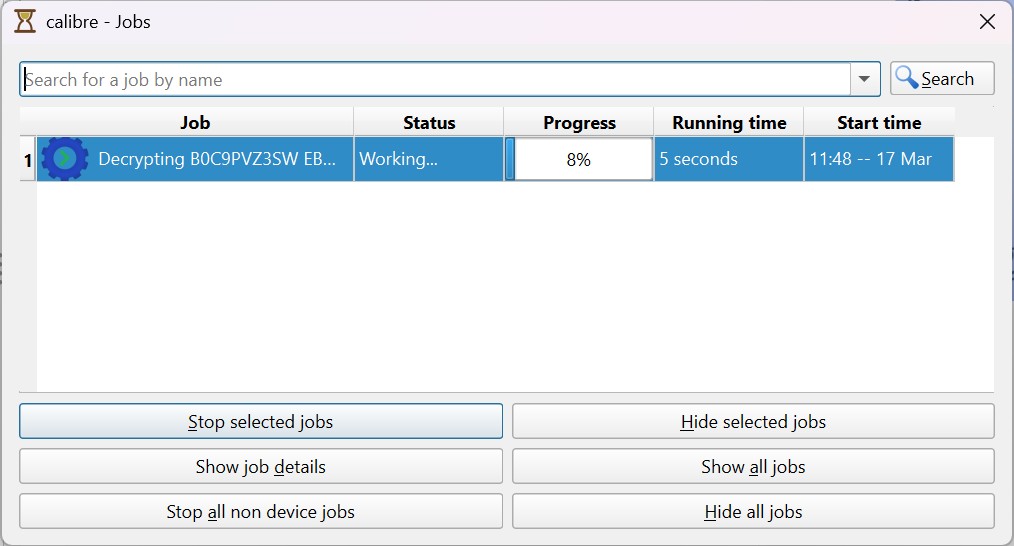
Cliquez sur Jobs en bas à droite de l’interface Calibre pour voir les livres en cours de conversion.

Une fois que la barre de progression atteint 100 %, la conversion est terminée. Revenez à la fenêtre principale de Calibre et sélectionnez à nouveau le livre. Si la conversion Kindle vers PDF a réussi, le format d’origine et le PDF converti apparaîtront tous deux dans la section Formats.
Convertir Kindle en PDF en ligne [Idéal pour les petits livres sans DRM]
Si vous préférez ne télécharger aucun logiciel et recherchez le moyen le plus pratique de convertir Kindle en PDF, Zamzar est un bon choix. Ce convertisseur Kindle vers PDF en ligne offre une interface simple par glisser-déposer, prend en charge les formats populaires, et vous permet de convertir des eBooks Kindle sans DRM en PDF pour une sauvegarde personnelle.
Cela dit, cette commodité s’accompagne de certaines limites évidentes. Lors de mes tests, la version gratuite ne prenait en charge que les fichiers jusqu’à 50 Mo et ne permettait pas de convertir les livres Kindle protégés par DRM. Par conséquent, ce n’est ni la solution la plus économique ni la plus pratique pour la plupart des utilisateurs, et elle convient surtout à la conversion occasionnelle de petits fichiers Kindle sans DRM. Vous trouverez ci-dessous un guide étape par étape.
Étape 1 : Télécharger les livres Kindle vers Zamzar
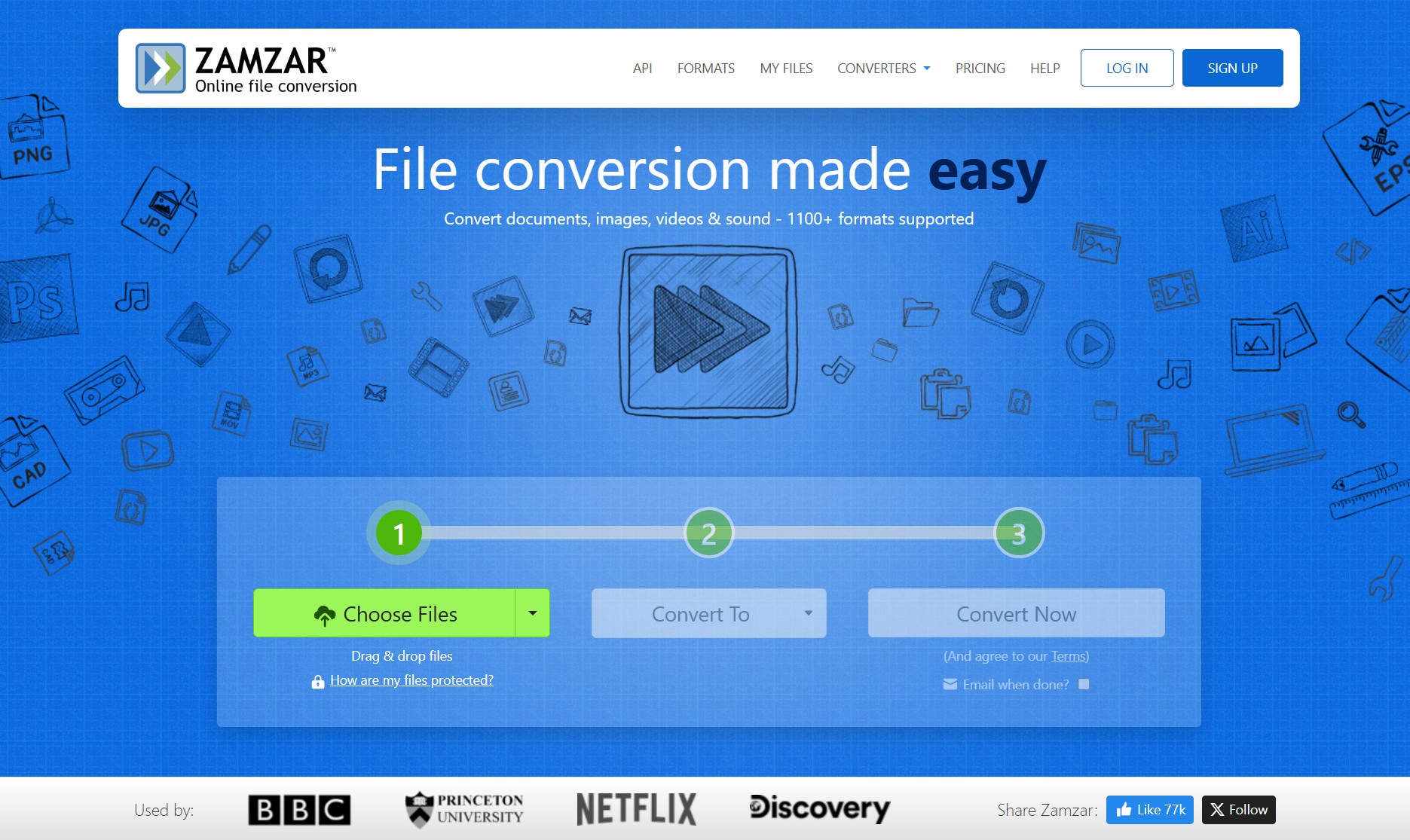
Ouvrez le convertisseur AZW vers PDF de Zamzar dans votre navigateur. Cliquez sur Choose Files et sélectionnez votre fichier Kindle depuis votre ordinateur, ou faites-le glisser dans la zone de téléchargement. Vous pouvez aussi importer des fichiers depuis des services cloud comme Google Drive, Dropbox ou OneDrive si nécessaire.
Gardez à l’esprit que les comptes gratuits ont une limite de taille, donc les très gros fichiers Kindle peuvent nécessiter un abonnement.
Étape 2 : Convertir Kindle en PDF en ligne
Dans la liste déroulante "Convert To", sélectionnez PDF comme format cible. Cliquez ensuite sur Convert Now pour commencer à convertir votre fichier Kindle en PDF. Pour les petits fichiers sans DRM, le processus se termine généralement rapidement.
Étape 3 : Télécharger les fichiers PDF convertis
Une fois la conversion terminée, ce convertisseur Kindle vers PDF affichera un bouton Download à côté de votre fichier. Cliquez dessus pour enregistrer le PDF sur votre ordinateur ou votre appareil. Les fichiers convertis ne sont conservés sur les serveurs que pendant une durée limitée, il est donc préférable de sauvegarder rapidement votre PDF. Notez que, comme les autres convertisseurs en ligne, Zamzar fonctionne avec les fichiers Kindle sans DRM.
Convertir Kindle en PDF avec BookFab Kindle Converter [Idéal pour tous les livres Kindle]
BookFab Kindle Converter est un convertisseur Kindle vers PDF dédié. Il peut détecter automatiquement les livres Kindle téléchargés localement via Kindle for PC, supprimer le DRM, et les convertir en PDF ou EPUB en un seul clic. Comparé aux workflows manuels avec Calibre, son principal atout réside dans sa performance stable avec tous les formats Kindle, notamment KFX, MOBI, et AZW3 en PDF. La conversion par lots est également prise en charge, ce qui en fait un choix pratique pour convertir plusieurs livres Kindle plus efficacement. Bien qu’il s’agisse d’un outil payant, il inclut trois essais gratuits complets, permettant aux utilisateurs de convertir des livres entiers plutôt qu’un contenu partiel seulement, ce qui constitue une limite observée avec certains autres outils.
Voyons maintenant un tutoriel vidéo et un guide illustré étape par étape montrant comment procéder sous Windows 11.
Tutoriel vidéo : Comment convertir Kindle en PDF avec BookFab Kindle Converter
Étape 1 : Télécharger les livres Kindle via Kindle for PC
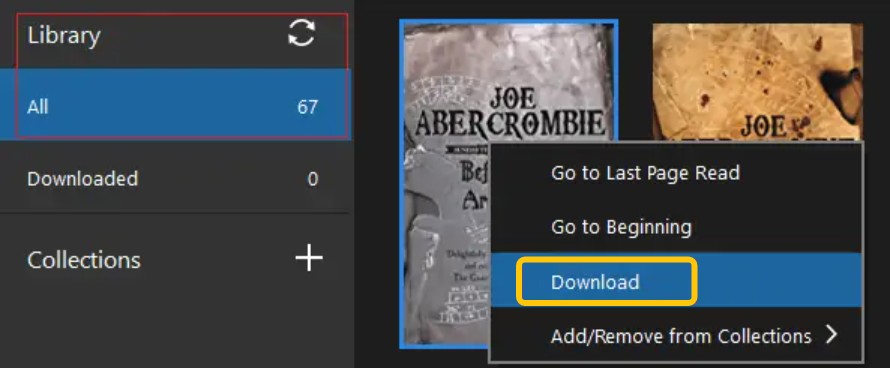
Lancez Kindle for PC et connectez-vous. Dans votre bibliothèque, faites un clic droit sur le livre que vous souhaitez déchiffrer et choisissez Download. Assurez-vous que le téléchargement est complètement terminé. Par défaut, Amazon enregistre ces fichiers dans votre dossier "My Kindle Content" situé dans votre répertoire Documents.
Étape 2 : Ouvrir BookFab Kindle Converter
Téléchargez et installez le programme BookFab sur votre ordinateur. Une fois installé, lancez l’application et sélectionnez Kindle Converter dans la barre latérale gauche.
Étape 3 : Sélectionner le format de sortie et les livres Kindle
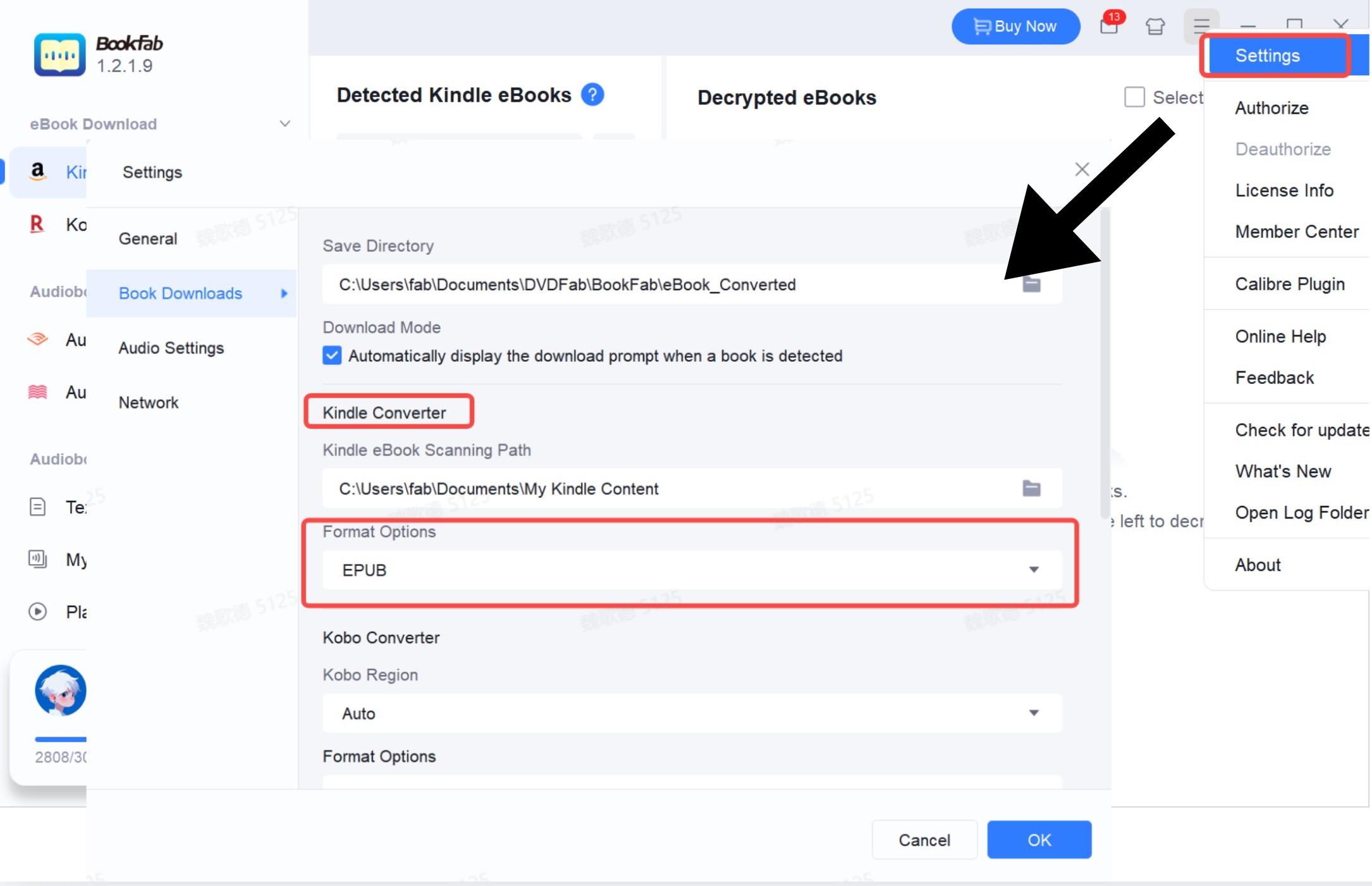
Cliquez sur l’icône de menu à trois lignes en haut à droite, puis choisissez Settings. Dans la boîte de dialogue, accédez à Book Downloads > Kindle Converter > Format Options, sélectionnez PDF dans la liste déroulante, puis cliquez sur OK pour enregistrer vos modifications.
Cliquez sur le bouton Refresh dans BookFab. Le programme analysera automatiquement votre ordinateur pour repérer les livres Kindle téléchargés via Kindle for PC et les affichera dans l’interface. 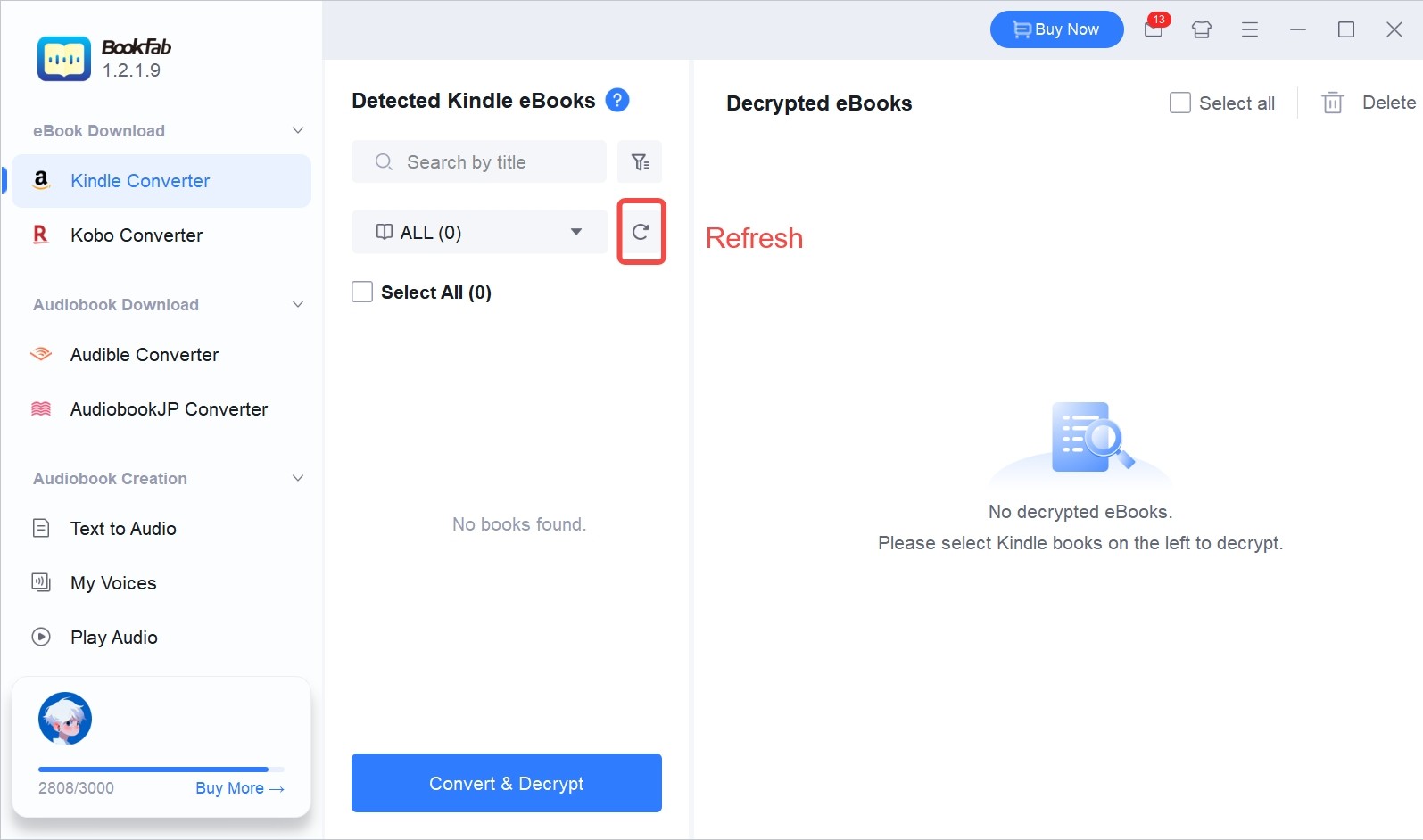
Étape 4 : Convertir Kindle en PDF
Cliquez sur le bouton Convert & Decrypt pour lancer le processus. BookFab supprimera simultanément le DRM et transformera vos livres en fichiers PDF.
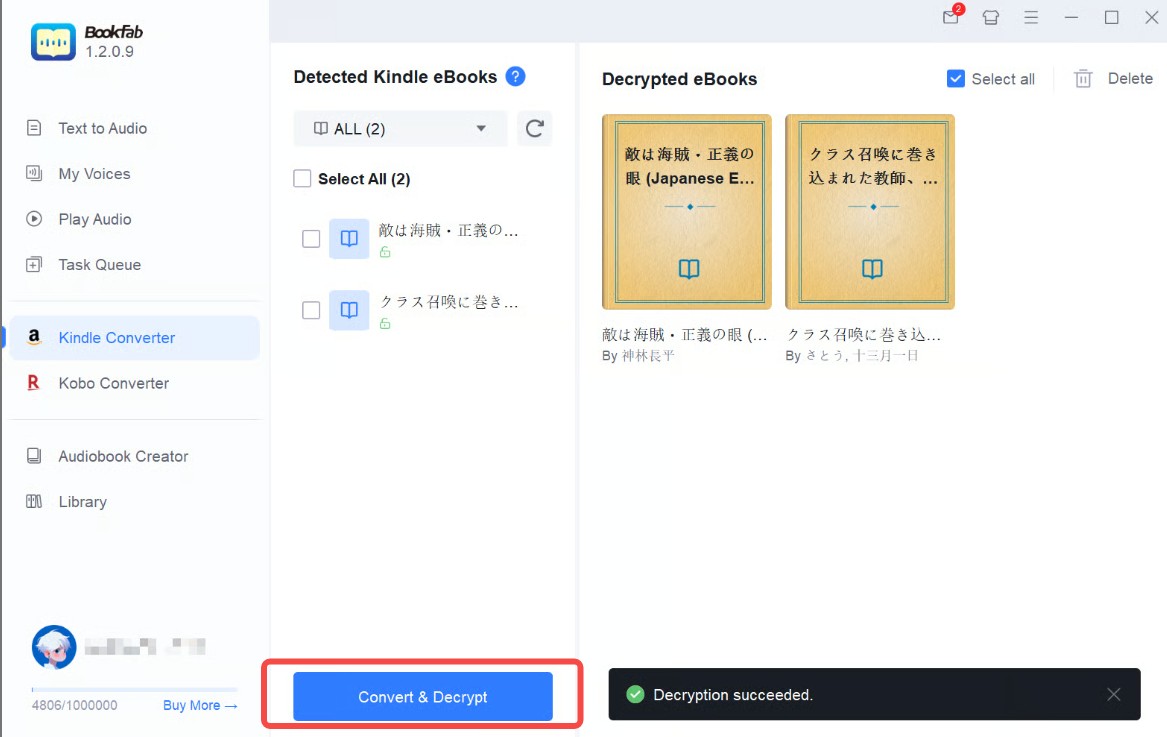
Une fois la conversion terminée, survolez le livre converti et cliquez sur l’icône de dossier pour ouvrir le dossier de sortie, où vous trouverez vos fichiers PDF sans DRM, prêts à être lus sur n’importe quel appareil ou application.
Pouvez-vous télécharger directement des livres Kindle au format PDF ?
Vous vous demandez peut-être : "Les Kindle permettent-ils de télécharger des PDF afin que je puisse éviter complètement la conversion Kindle en PDF ?" La réponse est oui, mais uniquement pour les titres sans DRM pour lesquels l’auteur a explicitement autorisé le téléchargement.
Depuis le 20 janvier 2026, Amazon a commencé à permettre aux utilisateurs de télécharger certains livres sans DRM directement depuis son site web aux formats EPUB ou PDF. Pour le vérifier, connectez-vous à votre compte Amazon sur le web et accédez à "Manage Your Content and Devices." Si l’auteur ou l’éditeur a activé les téléchargements dans le Publisher Center et que le livre est sans DRM, vous verrez une option permettant de le télécharger directement au format PDF. Toutefois, comme 97 % des eBooks Kindle sont protégés par DRM, cette méthode reste très limitée et ne fonctionne pas pour les titres Kindle Unlimited.
Une autre solution consiste à utiliser Kindle Cloud Reader dans votre navigateur web et une extension de navigateur pour "capturer" chaque page afin de compiler un PDF. Cependant, cette méthode est très peu pratique et donne une qualité d’image médiocre ainsi que des mises en page dégradées.
Donc, si vous souhaitez obtenir des versions PDF de haute qualité de votre bibliothèque Kindle, y compris les livres protégés, la méthode la plus efficace consiste à convertir Kindle en PDF avec un logiciel spécialisé. L’utilisation de Calibre ou de BookFab Kindle Converter donnera les meilleurs résultats.
FAQ sur la conversion Kindle en PDF
Est-il légal de convertir Kindle en PDF ?
Dans de nombreuses régions, si vous avez acheté légalement un eBook Kindle, faire une copie dans un autre format (comme le PDF) pour votre propre usage privé est considéré comme un changement de format et peut être toléré. Cela dit, les lois sur le droit d’auteur diffèrent d’un pays à l’autre. Supprimer ou contourner le DRM d’Amazon peut être restreint, et le partage ou la mise en ligne du PDF converti n’est généralement pas autorisé.
Les livres Kindle Unlimited peuvent-ils être convertis en PDF ?
La plupart des outils ne prennent pas en charge de manière fiable les livres Kindle Unlimited, mais BookFab Kindle Converter prend en charge ce type de conversion. Vous pouvez vous connecter à votre compte dans Kindle for PC, télécharger les livres Kindle Unlimited que vous souhaitez convertir, puis suivre les étapes de ce guide pour les convertir en PDF.
Cependant, les fichiers PDF obtenus ne doivent être utilisés que pour la lecture personnelle. Ils ne doivent pas être partagés, distribués ou vendus.
Pourquoi le PDF converti est-il mal formaté ?
Cela arrive généralement parce que les livres Kindle et les PDF sont conçus pour des expériences de lecture différentes. La plupart des livres Kindle utilisent des formats reflowables, ce qui signifie que le texte s’ajuste automatiquement à différentes tailles d’écran et à différents réglages de police. Le PDF, en revanche, est un format à mise en page fixe. Lors de la conversion, les retours à la ligne, les espacements, la structure des pages et le positionnement des images peuvent tous changer, ce qui peut entraîner une mise en forme désordonnée ou une mise en page maladroite.
Si vous souhaitez réduire les problèmes de mise en forme, vous pouvez essayer BookFab Kindle Converter. En tant qu’outil de conversion de format dédié, il fournit généralement une sortie de meilleure qualité et est moins susceptible de provoquer des problèmes de mise en page pendant la conversion Kindle en PDF.
Puis-je convertir KFX en PDF ?
Oui, KFX peut être converti en PDF, mais il est généralement plus difficile à gérer que les anciens formats Kindle tels que AZW ou AZW3. Dans de nombreux cas, les fichiers KFX nécessitent une prise en charge supplémentaire avant de pouvoir être convertis correctement, ce qui explique pourquoi ils posent souvent davantage de problèmes dans les workflows Calibre. Si vous n’êtes pas un utilisateur technique, il peut être plus simple d’utiliser BookFab Kindle Converter pour la conversion KFX en PDF, ou d’essayer le BookFab Calibre Plugin au lieu du plugin DeDRM. Les deux options prennent en charge les fichiers KFX et peuvent rendre le processus plus stable et plus facile à gérer.
Comment puis-je transférer le PDF converti vers d’autres appareils ?
Une fois la conversion terminée, vous pouvez transférer le PDF comme n’importe quel document classique. Vous pouvez le déplacer vers un autre appareil à l’aide d’un câble USB, d’un stockage cloud, d’un e-mail, d’AirDrop ou d’une application de partage de fichiers. Ensuite, le PDF peut être ouvert sur des téléphones, tablettes, ordinateurs, liseuses prenant en charge le PDF, ou applications de prise de notes pour la lecture et l’annotation.
Combien de temps faut-il pour convertir un livre Kindle en PDF ?
Pour un livre Kindle de longueur romanesque typique, l’étape de conversion proprement dite est généralement assez rapide, souvent de quelques secondes à quelques minutes sur un ordinateur moderne. Le véritable coût en temps vient souvent d’autres facteurs : télécharger le fichier Kindle d’origine, gérer le DRM lorsque la législation locale l’autorise, téléverser de gros fichiers vers un convertisseur en ligne, ou convertir plusieurs livres par lots.
Les outils de bureau comme Calibre ont tendance à être plus rapides une fois tout configuré. Les convertisseurs en ligne peuvent prendre plus de temps si votre connexion Internet est lente ou si le service est occupé.
Comment convertir un PDF pour Kindle ?
Vous pouvez utiliser le service Send to Kindle en envoyant votre fichier à votre adresse Kindle avec le mot "convert" dans l’objet du message. Cette astuce simple permet à Amazon de reformater le PDF afin que vous puissiez réellement ajuster la taille de la police et l’interligne. Une autre possibilité consiste à utiliser Calibre pour convertir manuellement le PDF en format AZW3 ou KFX, ce qui vous donne un contrôle total sur les marges et la mise en page avant de le synchroniser avec votre appareil.
Conclusion
Convertir des livres Kindle en PDF est une manière pratique de garantir que votre bibliothèque reste accessible sur n’importe quel appareil. Si vous êtes à l’aise avec les configurations manuelles, Calibre est une bonne option gratuite. Pour ceux qui souhaitent un moyen plus rapide et plus fiable de convertir des livres Kindle dans n’importe quel format, BookFab Kindle Converter est une option pratique à envisager. Quel que soit l’outil, passer au format PDF vous donne plus de contrôle sur votre contenu numérique et sur vos sauvegardes permanentes.
Avertissement : Les méthodes Kindle vers PDF mentionnées dans cet article sont destinées uniquement à des fins de sauvegarde personnelle. Veuillez vous assurer que vos actions respectent toutes les lois et réglementations applicables en matière de droit d’auteur.

 Comment lire des livres et des livres audio Libby hors lignepar Julien Morel - 10 avril 2026
 Comment télécharger des livres PDF gratuitement : Top 8 des sites pour la lecture en lignepar Julien Morel - 30 janvier 2026
 Top outils et logiciels incontournables pour convertir EPUB en PDF en 2026par Julien Morel - 30 janvier 2026