
Epubor Ultimate Avis : Cela en vaut-il la peine en temps et en argent en 2026 ?

Résumé : Epubor Ultimate est un outil convivial et fiable pour convertir et déchiffrer des livres numériques. Cette critique met en avant ses caractéristiques clés pour vous aider à décider si c'est le bon gestionnaire d'eBooks pour vos besoins.
Table des matières

Epubor Ultimate est un convertisseur d'eBooks polyvalent et un outil de suppression des DRM conçu pour offrir aux utilisateurs un contrôle total sur leurs bibliothèques numériques. Mais est-il vraiment à la hauteur de sa réputation ? Dans cet avis sur Epubor Ultimate, j'analyse si ce logiciel bien établi conserve son efficacité face aux protocoles de chiffrement de plus en plus complexes d'aujourd'hui. Nous allons examiner en profondeur ses fonctionnalités, sa sécurité et ses performances afin de déterminer si Epubor mérite encore votre investissement.
Présentation de Epubor Ultimate

Epubor Ultimate est une solution complète pour prendre le contrôle total de votre bibliothèque numérique. Bien que Epubor propose également des outils spécialisés comme Epubor Audible Converter (disponible à l'achat séparément), la suite Ultimate reste la solution la plus puissante pour déchiffrer et convertir des eBooks provenant de presque toutes les principales plateformes de lecture numérique.
Epubor Ultimate prend en charge une large gamme de types de fichiers, garantissant une expérience de lecture cohérente sur tous vos appareils. L'interface est simple et permet d'ajouter et de convertir des livres en un seul clic. Une différence fonctionnelle clé par rapport à d'autres outils réside dans sa capacité à gérer les fichiers protégés par DRM. Avec plus de 1,8 million d'utilisateurs, Epubor Ultimate constitue une solution fiable pour importer et organiser des collections de livres numériques.
Fonctionnalités clés de Epubor Ultimate
- Convertir des eBooks en PDF/MOBI/EPUB/Docx/TXT et AZW3
- Convertir des eBooks achetés sur les principales plateformes d'ebooks, comme Kindle et Kobo
- Un espace de travail épuré et minimaliste pour une conversion simplifiée
- Permet de corriger les problèmes de métadonnées pendant la conversion, notamment la couverture, le titre et le nom de l'auteur
- Détecter les appareils et charger automatiquement les livres
- Prend en charge les dernières versions de Kindle pour Mac et PC afin de déchiffrer les eBooks
Avis des utilisateurs de Epubor
Epubor Ultimate a reçu des retours variés de la communauté mondiale des eBooks. Bien que le consensus penche vers un utilitaire fiable, la nature "mitigée" des avis met en évidence des points forts précis ainsi que des points faibles importants. J'ai rassemblé de vrais avis d'utilisateurs provenant de Trustpilot et G2 ; voici les notes et retours :
| Sites d'évaluation | Notes et avis |
| Trustpilot | 4.6/5 (1126 avis) |
| G2 | 4.5/5 (133 avis) |
- Large prise en charge des formats de sortie
- Facile à utiliser
- Suppression efficace des DRM
- Logiciel léger
- Interface dépassée
- Conversion lente pour KFX/AZW3
- Version d'essai restrictive (convertit seulement 20 % du contenu d'origine)
- Support technique médiocre avec des liens de service client cassés
Comment utiliser Epubor Ultimate
La popularité de Epubor Ultimate repose principalement sur ses deux fonctions principales : la conversion de formats d'eBooks et la suppression des DRM. Comme elles représentent les capacités essentielles du logiciel, la section suivante propose un aperçu étape par étape de l'utilisation de ces deux fonctions.
Comment convertir des eBooks vers différents formats de sortie avec Epubor
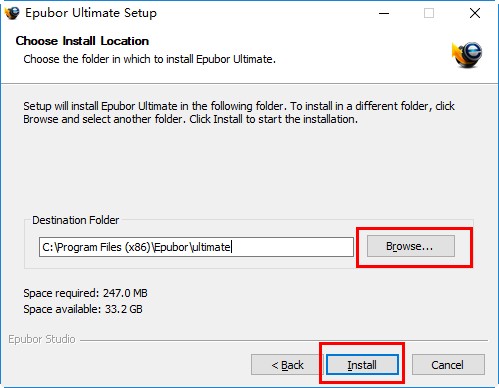
Étape 1 : Téléchargez et installez Epubor Ultimate
Téléchargez et exécutez Epubor Ultimate sur un appareil Windows ou Mac compatible.
Étape 2 : Recherchez et sélectionnez les livres à convertir
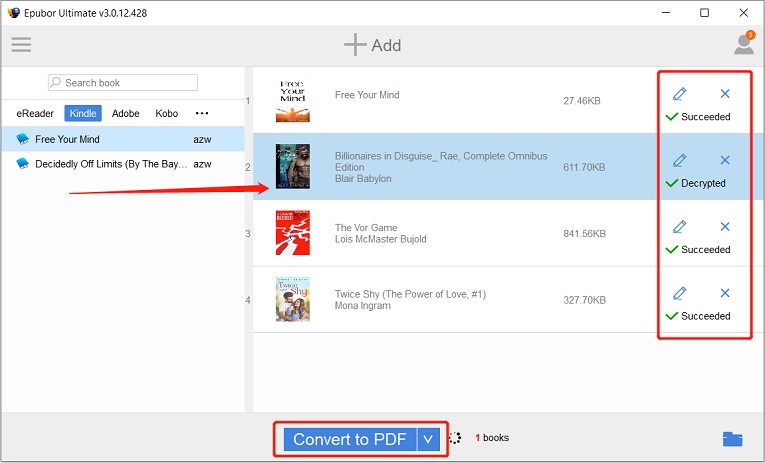
Appuyez sur les trois lignes verticales (menu hamburger) en haut à gauche. Recherchez les livres téléchargés depuis votre stockage local ou depuis tout appareil connecté.
💡Remarque : Epubor Ultimate les classera automatiquement par application. Vous verrez différents onglets pour Kindle, eReader, Adobe, Kobo et Nook.
Sélectionnez tous les livres que vous souhaitez convertir.
Étape 3 : Déposez les livres sélectionnés dans le logiciel
Une fois sélectionnés, faites glisser et déposez vos livres préférés sur l'écran principal de Epubor Ultimate.
Étape 4 : Choisissez un format de sortie
Accédez au bouton "Convert to" en bas. Cliquez sur l'icône en forme de flèche vers le bas pour choisir votre format de sortie préféré.
Étape 5 : Convertissez votre livre
Après avoir sélectionné un format approprié, cliquez sur "Convert" et attendez un moment jusqu'à la fin du processus.
Comment supprimer les DRM Kindle avec Epubor Ultimate
Vous souhaitez utiliser Epubor Ultimate pour supprimer les DRM des livres Kindle ? Suivez les étapes détaillées ci-dessous pour déchiffrer votre collection de livres numériques en quelques clics.
Étape 1 : Connectez-vous à l'application Kindle
Lancez Kindle pour Windows (PC) ou Mac. Ensuite, connectez-vous avec les identifiants actifs de votre compte Amazon.
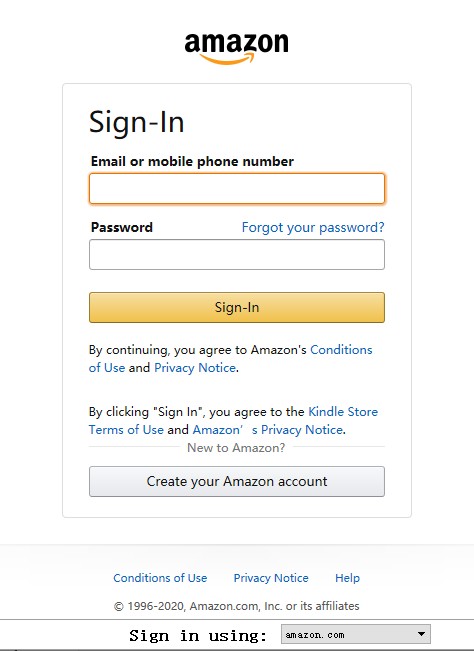
En quelques minutes, votre bibliothèque Kindle s'affichera. Elle montrera tous les livres que vous avez achetés sur la boutique Amazon Kindle avec votre compte.
Étape 2 : Téléchargez les livres Kindle sur votre PC
Accédez à la "Kindle library" et faites un clic droit sur la couverture du livre que vous souhaitez télécharger. Sélectionnez Download.
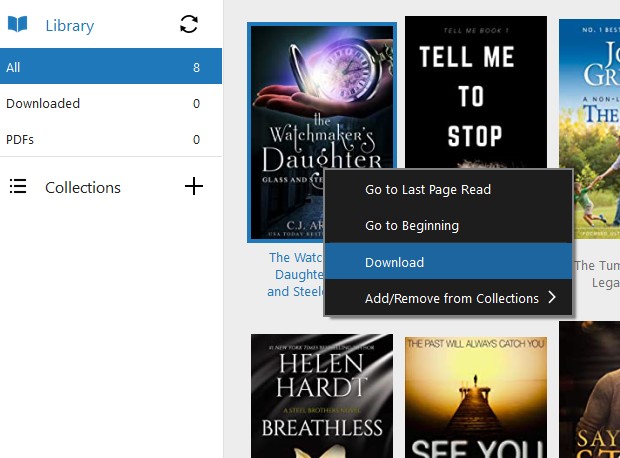
💡Remarque : Assurez-vous de télécharger les livres sur votre ordinateur local. De cette manière, vous pourrez supprimer avec succès les DRM Kindle. Une fois enregistrés, vous pourrez retrouver les livres dans votre onglet Downloaded.
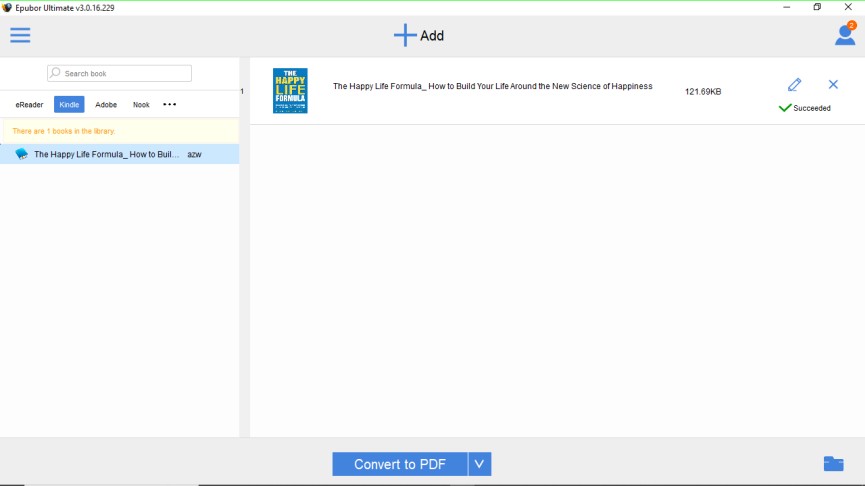
Étape 3 : Téléchargez et lancez Epubor Ultimate
Lancez Epubor Ultimate. Vous trouverez la bibliothèque Kindle dans le panneau de gauche de l'interface du logiciel. Le programme analysera et détectera automatiquement les livres Kindle téléchargés via Kindle for PC ou Mac.
Étape 4 : Supprimez les DRM Kindle
Faites glisser les livres Kindle téléchargés depuis la barre latérale gauche vers l'interface principale (à droite). Epubor Ultimate traitera tous les livres Kindle par lots et supprimera spontanément les DRM. Dès que le processus de déchiffrement des DRM est terminé, cliquez sur Decrypted pour ouvrir et accéder au dossier de sortie.
💡Remarque : Après le déchiffrement, il est recommandé de convertir vos livres Kindle vers des formats plus compatibles comme EPUB ou PDF. Les fichiers déchiffrés restent souvent en formats MOBI ou AZW, qui peuvent encore être incompatibles avec de nombreux appareils et applications non-Kindle.
Avis pratique sur Epubor Ultimate : test de Epubor en conditions réelles
Bien que la conversion de format soit une fonction standard dans la plupart des outils pour eBooks, la capacité à supprimer les DRM est le facteur le plus critique pour l'évaluation et l'avis. Pour voir comment Epubor Ultimate se comporte, j'ai effectué un test intensif dans un environnement Windows 11 en utilisant Epubor Ultimate v3.0.16 et Kindle for PC v2.8.0. Étant donné que le dernier chiffrement d'Amazon est sans doute le plus difficile à contourner, j'ai sélectionné cinq titres Kindle (un mélange de formats KFX et AZW3) pour une session de "test limite".
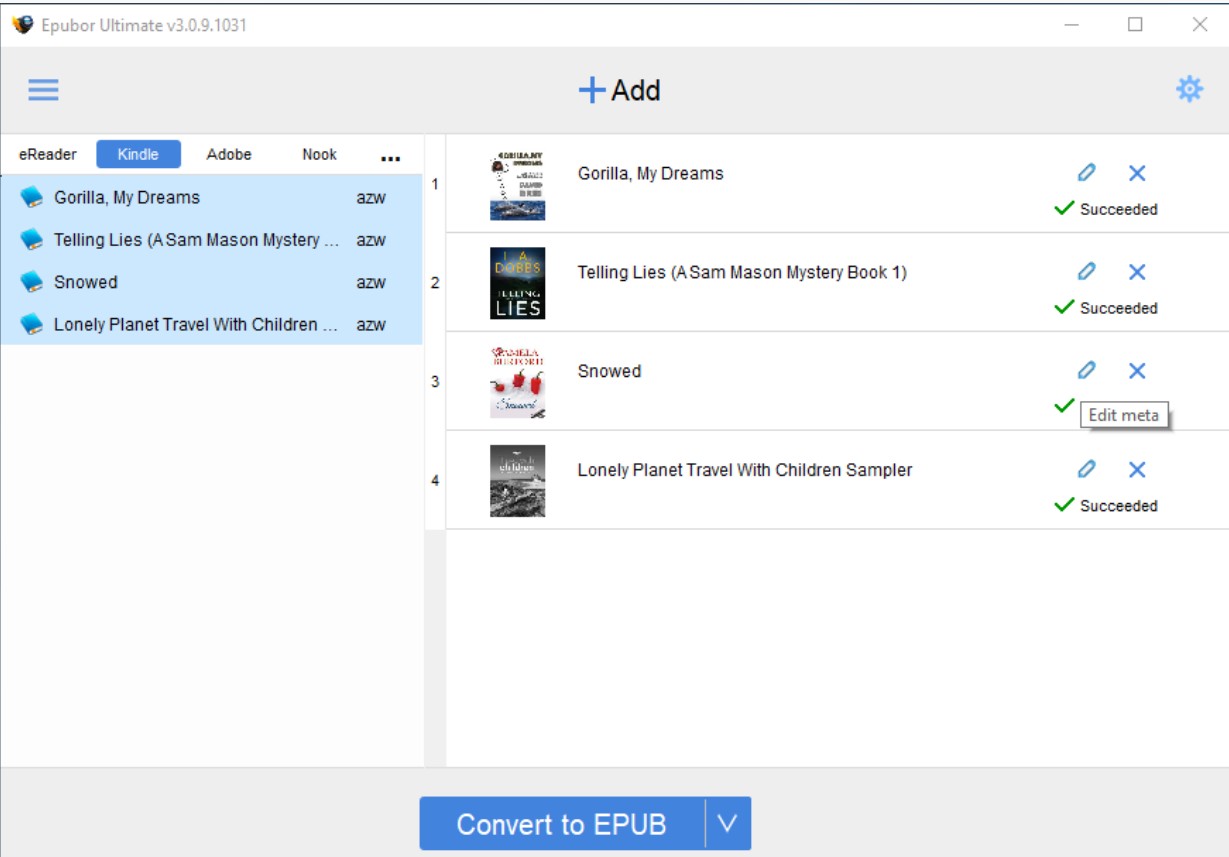
Mon test pratique a confirmé que Epubor Ultimate peut encore supprimer avec succès les DRM Kindle. Les fichiers EPUB exportés sont restés stables, sans défaut de mise en page notable lorsqu'ils étaient affichés sur Calibre ou sur des appareils mobiles.
Cependant, l'expérience n'a pas été totalement fluide. D'abord, l'interface utilisateur paraît datée ; bien qu'elle nécessite moins de clics, l'absence de guidage moderne et intuitif signifie que les utilisateurs peuvent faire face à une légère courbe d'apprentissage lors de la configuration initiale. Plus important encore, j'ai rencontré un goulot d'étranglement en matière de performances avec le chiffrement KFX le plus récent. Alors que les livres moyens prenaient environ 3 minutes à convertir, deux des titres KFX "durcis" ont nettement ralenti, nécessitant environ 10 minutes de traitement. Pour les utilisateurs souhaitant synchroniser une grande bibliothèque, ce manque d'efficacité pourrait être rédhibitoire.
Si vous trouvez que les performances ou l'interface de Epubor sont insuffisantes, il existe une alternative à Epubor plus efficace pour 2026.
Alternative à Epubor Ultimate pour supprimer les DRM Kindle
Si l'efficacité est votre priorité, BookFab Kindle Converter est conçu pour surpasser les outils traditionnels tant en vitesse qu'en précision technique. BookFab Kindle Converter est un outil polyvalent pour convertir les ebooks Kindle. Il propose un convertisseur de bureau autonome capable de supprimer la protection DRM et de transformer vos livres numériques en format EPUB ou PDF. BookFab est également le meilleur compagnon de Calibre. Il fournit un plugin gratuit qui s'intègre à Calibre, offre un déchiffrement stable des DRM Kindle et simplifie l'ensemble de votre flux de gestion d'ebooks.
- Déchiffre et convertit les livres Kindle en format PDF ou EPUB
- Convertit à une vitesse ultra-rapide sans perte de qualité
- Propose une application de bureau autonome ainsi qu'un plugin Calibre gratuit
- Vous donne la pleine propriété de vos livres numériques
- Compatible avec les liseuses populaires et les applications mobiles de lecture
Comment utiliser BookFab Kindle Converter pour supprimer les DRM des livres Kindle
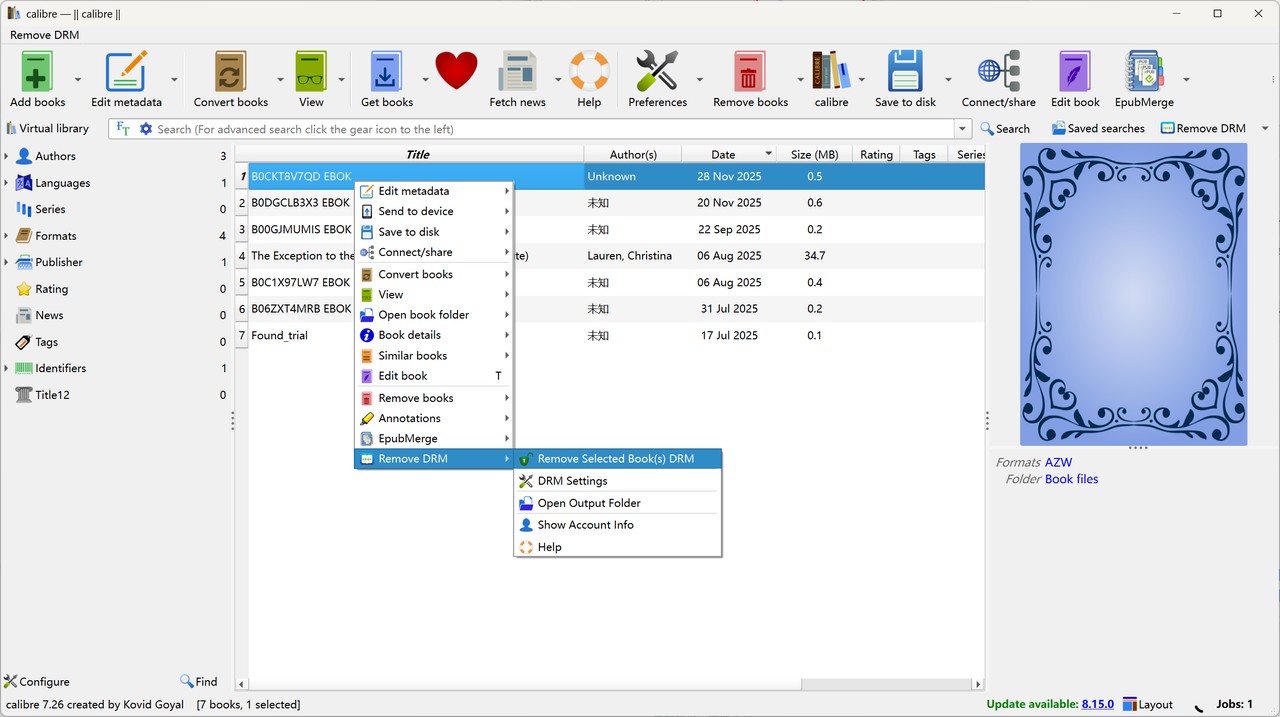
Option 1 : Utiliser l'application de bureau BookFab
Remarque : Les ebooks doivent être téléchargés via l'application de bureau Kindle for PC.
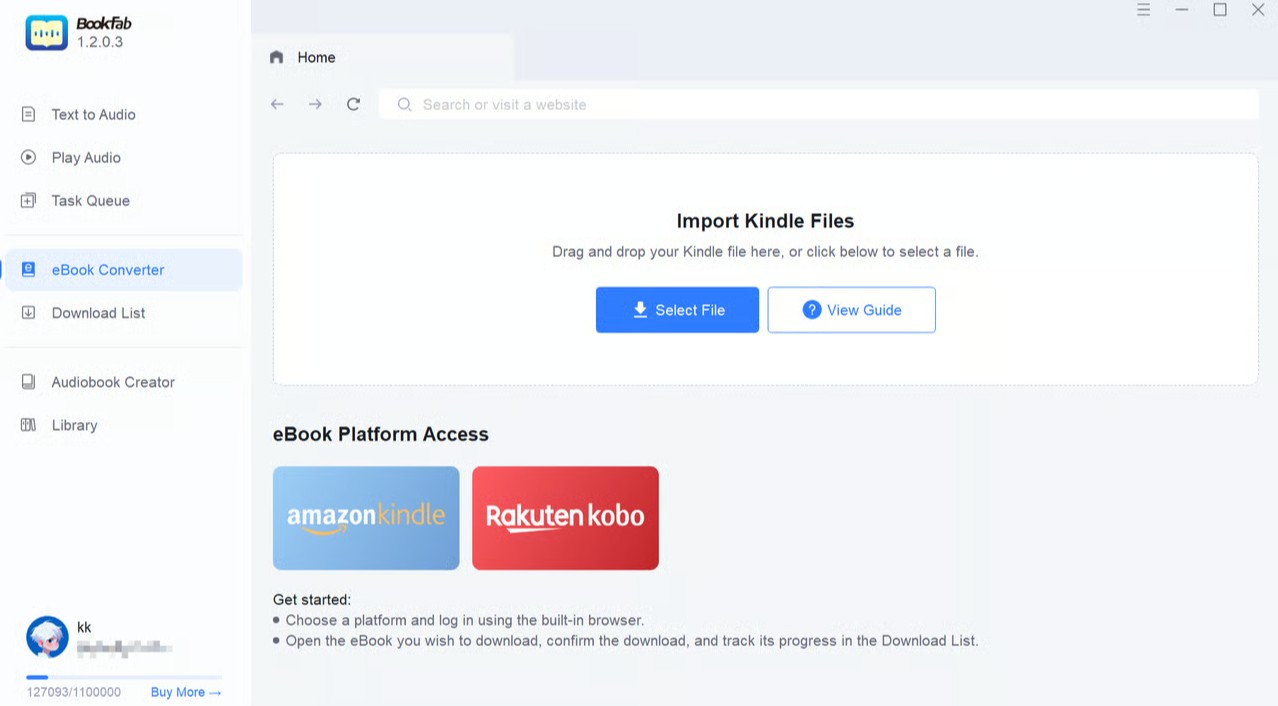
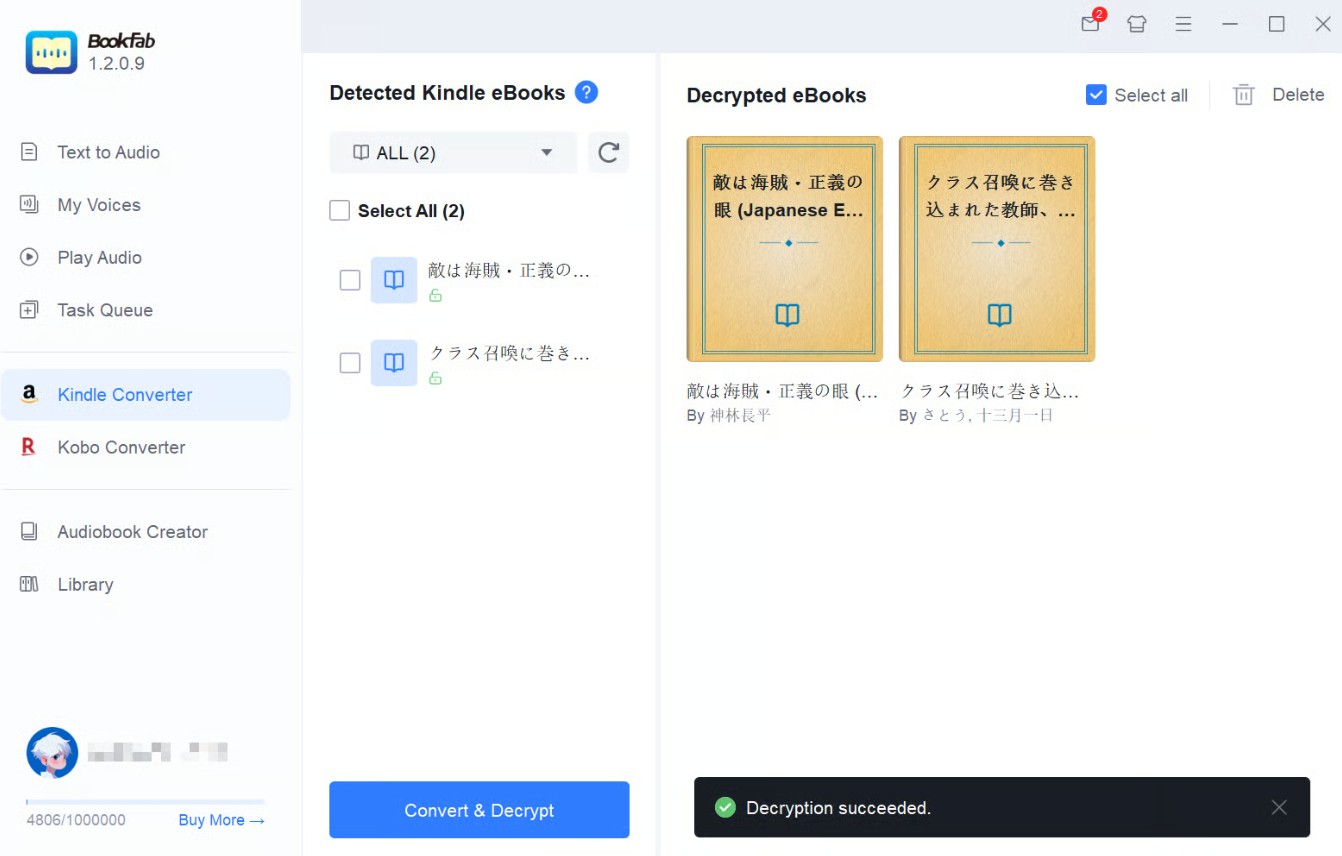
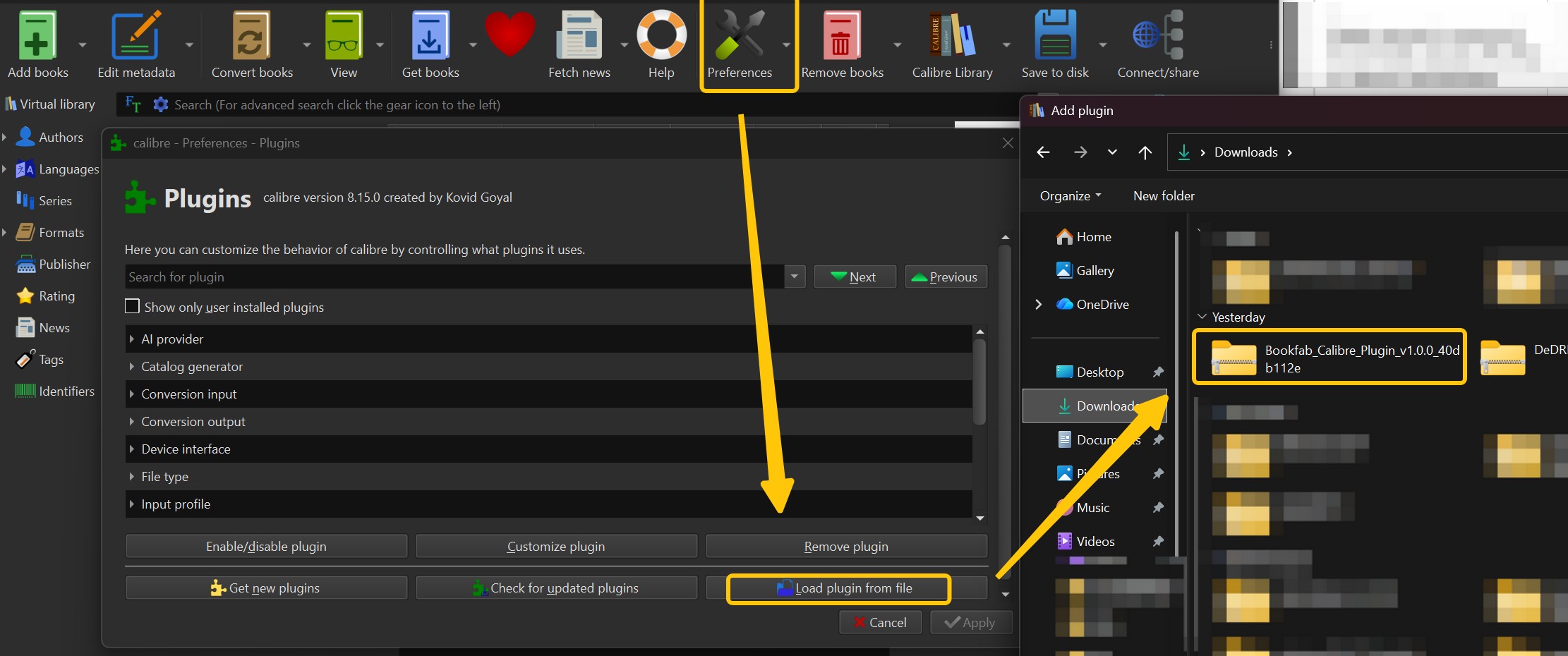
Option 2 : Utiliser le plugin BookFab dans Calibre
FAQ
Q.1. Epubor Ultimate est-il sûr et légitime ?
Oui. Epubor Ultimate est considéré comme un logiciel sûr et légitime à télécharger et à utiliser. Le site affirme qu'il est 100 % sûr et exempt de tout malware. Des sites d'avis indépendants le confirment également comme un logiciel totalement propre, sans virus. Cependant, certains antivirus ont signalé l'installation comme suspecte. Cela peut être dû à de faux positifs liés à sa fonction de suppression des DRM. Toutefois, les utilisateurs de Reddit saluent sa facilité d'utilisation et sa fiabilité pour supprimer les DRM et convertir les formats.
Q.2. Combien coûte Epubor Ultimate ?
Epubor Ultimate est disponible pour les ordinateurs Windows et Mac sans différence entre les plans d'abonnement. Les utilisateurs des deux plateformes peuvent profiter du plan annuel du logiciel à 29,99 US$. Ils doivent dépenser 59,99 US$ pour obtenir une licence à vie et 109,99 US$ pour obtenir une licence familiale valable pour 2 à 5 PC et Mac. Cependant, tous les plans premium offrent une garantie de remboursement de 30 jours.
Q.3. Une version crackée de Epubor est-elle légale et sûre ?
Non. Utiliser une version crackée de tout programme ou logiciel, y compris Epubor Ultimate Converter, est illégal. Les versions crackées sont obtenues via des canaux non officiels, comme les sites de torrents. Elles constituent une forme de violation du droit d'auteur et n'ont aucune légalité. Nous recommandons de télécharger et d'utiliser les logiciels uniquement depuis leur site officiel. L'utilisation de versions crackées peut vous exposer à des conséquences juridiques. Elles peuvent également exposer votre appareil aux malwares et aux virus.
Conclusion finale
Epubor Ultimate est un programme utile pour convertir des livres numériques et supprimer les DRM des eBooks. À travers cet avis sur Epubor Ultimate, on peut constater que son point fort réside dans la prise en charge de divers formats de sortie. Toutefois, son principal inconvénient est sa vitesse de conversion lente, en particulier lors du traitement des fichiers KFX et AZW3.
Si vous devez traiter de grandes bibliothèques, il est recommandé de rechercher une alternative à Epubor Ultimate à hautes performances comme BookFab Kindle Converter. Mais si vos besoins de suppression de DRM sont légers, Epubor ou son alternative gratuite Calibre restent encore des choix viables.

 Comment lire des livres et des livres audio Libby hors lignepar Julien Morel - 10 avril 2026
 Comment convertir des livres Kindle en PDF : 3 méthodes simplespar Julien Morel - 10 avril 2026
 Comment télécharger des livres PDF gratuitement : Top 8 des sites pour la lecture en lignepar Julien Morel - 30 janvier 2026
 Top outils et logiciels incontournables pour convertir EPUB en PDF en 2026par Julien Morel - 30 janvier 2026